WPCode

  • WPCode로 보안 헤더 추가하다 코드가 깨진 이유

    WPCode로 보안 헤더 추가하다 코드가 깨진 이유

    SEO 감사 결과를 받아들고 액션 아이템 목록을 훑었다. 생각보다 할 게 많았다. 그중에서 오늘 건드린 건 두 가지다.

    SEO 감사에서 나온 보안 헤더 추가, 왜 하려고 했나?

    감사 리포트에 보안 헤더(HTTP Security Header, 브라우저에게 보안 정책을 알려주는 응답값)가 빠져 있다고 나왔다. 구체적으로는 세 가지였다. HSTS(HTTP Strict Transport Security, HTTPS 연결만 허용하도록 강제하는 헤더), X-Content-Type-Options(브라우저가 파일 형식을 멋대로 해석하지 못하게 막는 헤더), Referrer-Policy(다른 사이트로 이동할 때 내 사이트 주소를 얼마나 보낼지 제어하는 헤더). 검색엔진 점수에 직접 영향을 주는 항목은 아니지만, 빠져 있으면 감사 점수가 깎인다.

    여기에 하나 더 추가하고 싶은 게 있었다. llms.txt다. llms.txt는 AI 크롤러(ChatGPT, Claude 같은 AI가 사이트 정보를 수집할 때 읽어가는 파일)가 내 사이트 구조를 파악할 수 있도록 만들어두는 텍스트 파일이다. robots.txt(검색엔진 크롤러에게 크롤링 규칙을 알려주는 파일)의 AI 버전이라고 보면 된다.

    문제는 서버 접근 방법이었다. FTP(File Transfer Protocol, 서버에 파일을 올리고 내리는 방식)도 없고 SSH(Secure Shell, 서버에 원격으로 접속하는 방식)도 없었다. 서버에 직접 파일을 올릴 수 있는 방법이 아예 없는 환경이었다. 그래서 선택한 게 WPCode다. WPCode는 워드프레스 관리자 화면에서 PHP 스니펫(snippet, 짧은 코드 조각)을 직접 추가하고 실행할 수 있는 플러그인(plugin, 워드프레스에 기능을 추가하는 확장 프로그램)이다.
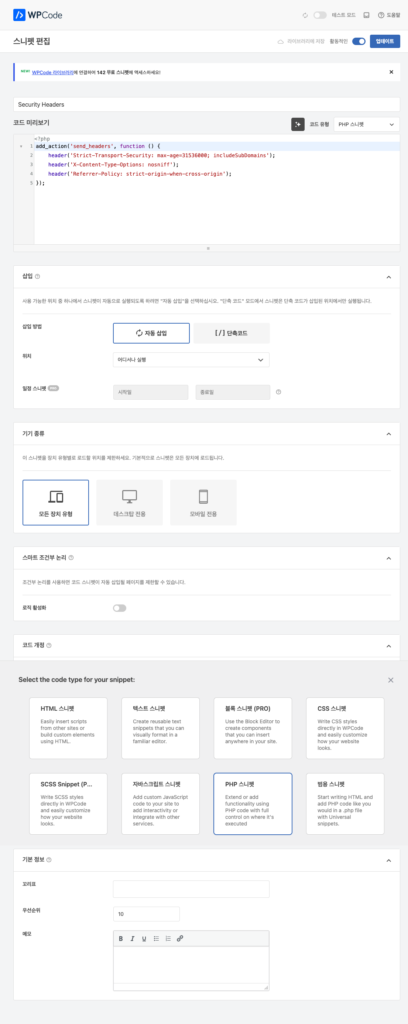
    WPCode로 보안 헤더·llms.txt 추가하다 겪은 삽질기 스크린샷 1

    위는 WPCode 플러그인 편집 화면이다. PHP 코드를 여기에 붙여넣고 활성화하면 워드프레스가 코드를 실행한다.

    CodeMirror 자동완성이 PHP 코드를 깨뜨린 문제

    WPCode의 코드 에디터(code editor, 코드를 입력하고 수정하는 편집 창)는 CodeMirror라는 라이브러리(library, 특정 기능을 묶어놓은 코드 모음)로 만들어져 있다. 편집기 기능이 꽤 풍부한데, 그중에 자동 괄호 완성 기능이 있다. 괄호를 하나 열면 닫는 괄호를 자동으로 붙여주는 기능이다.

    이게 문제였다. Claude Code로 에디터에 타이핑을 시켰더니, 자동완성이 끼어들면서 코드 중간에 괄호가 두 개씩 들어가거나 엉뚱한 위치에 삽입되는 일이 계속 생겼다. PHP 코드는 괄호 하나만 틀려도 에러가 난다. 별로였다.

    그러다가 예상치 못한 확인창이 떴다. 뭘 클릭한 건지도 모르겠는 상태에서 페이지가 about:blank로 넘어갔다. about:blank는 아무것도 없는 빈 페이지다. 입력하던 코드가 전부 날아갔다. 저장도 안 된 상태로.

    타이핑 대신 setValue()로 코드를 통째로 밀어넣다

    다시 페이지를 열었다. 이번엔 방식을 바꿨다.

    CodeMirror는 자바스크립트(JavaScript, 웹 브라우저에서 실행되는 프로그래밍 언어)로 제어할 수 있다. 에디터 인스턴스(instance, 실행 중인 특정 객체)에 setValue()라는 메서드(method, 객체가 수행할 수 있는 기능)를 호출하면, 타이핑 없이 코드를 통째로 집어넣을 수 있다. 자동완성이 개입할 여지가 없다. 한 번에 전체 내용이 들어가니까.

    브라우저 콘솔(console, 개발자 도구에서 자바스크립트를 직접 실행할 수 있는 창)에서 아래처럼 실행했다.

    document.querySelector('.CodeMirror').CodeMirror.setValue(`여기에 PHP 코드 전체`)

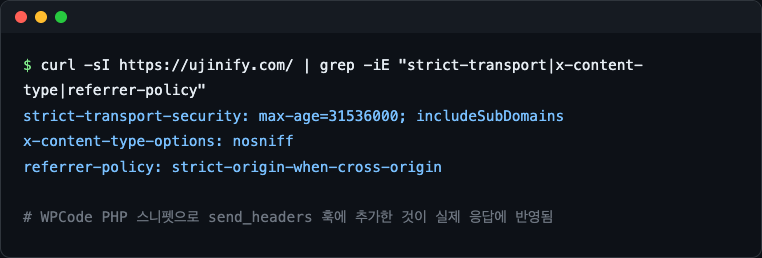
    코드가 깨끗하게 들어갔다. 자동완성 간섭 없이. 저장하고 활성화한 뒤 curl(curl, 터미널에서 HTTP 요청을 보내는 명령어 도구)로 확인했더니 세 헤더가 전부 응답에 포함돼 있었다. HSTS, X-Content-Type-Options, Referrer-Policy. 다 떴다.
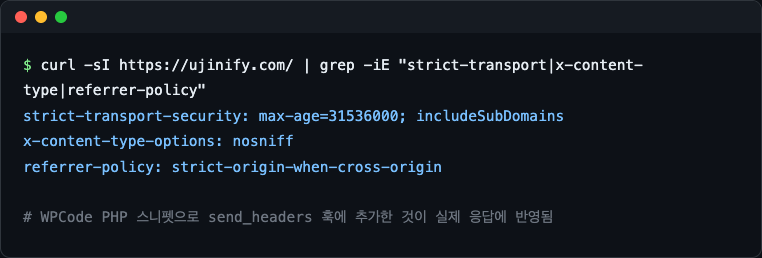
    WPCode로 보안 헤더·llms.txt 추가하다 겪은 삽질기 스크린샷 2

    curl 응답에서 세 보안 헤더가 실제로 찍힌 결과다. 헤더가 응답에 없으면 아무리 코드를 넣어도 동작하지 않은 것이니, 이 확인 단계는 건너뛰면 안 된다.

    보안 헤더는 성공했는데 llms.txt는 404가 뜬 이유

    같은 방식으로 llms.txt도 만들었다. WPCode에 스니펫을 하나 더 추가해서, 특정 URL로 접근하면 llms.txt 내용을 텍스트로 응답하도록 했다. setValue()로 코드를 넣었으니 입력 과정은 문제없었다.

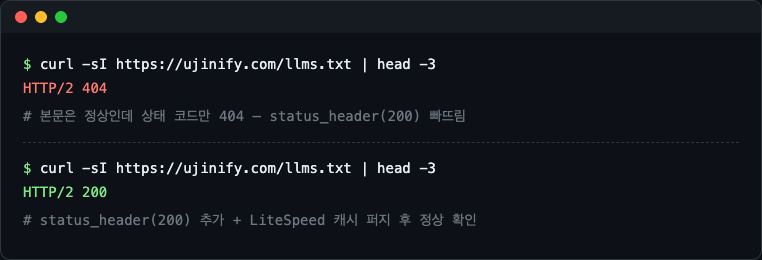
    그런데 curl로 확인하니 이상했다. 본문 내용은 정확하게 나왔다. llms.txt에 넣으려던 텍스트가 그대로 출력됐다. 그런데 HTTP 상태 코드(HTTP Status Code, 서버가 요청에 대해 응답할 때 같이 보내는 숫자 코드)가 404였다.

    404는 “없는 페이지”라는 뜻이다. 내용은 있는데 없는 페이지라고 응답하는 이상한 상태였다.

    상태 코드를 명시적으로 지정해야 했던 워드프레스의 특성

    워드프레스는 URL을 처리하는 방식이 독특하다. 등록된 페이지나 포스트가 아닌 URL로 요청이 들어오면, 워드프레스는 그 URL을 404로 먼저 처리해버린다. llms.txt는 워드프레스에 등록된 페이지가 아니다. 그러니까 워드프레스 입장에서는 없는 URL이다.

    PHP 코드로 본문 내용을 echo(echo, PHP에서 텍스트를 출력하는 명령어)해도, 워드프레스가 이미 404로 결정한 상태 코드는 바뀌지 않는다. 내용은 출력되지만 상태 코드는 404 그대로 남는 거다. 검색엔진이나 AI 크롤러는 상태 코드를 보고 판단한다. 404면 없는 페이지다. 내용이 아무리 정확해도 무시된다.

    해결 방법은 status_header(200)을 코드에 추가하는 거였다. status_header()는 워드프레스에서 HTTP 상태 코드를 강제로 지정하는 함수(function, 특정 작업을 수행하는 코드 묶음)다. 이걸 echo 앞에 넣어서 200으로 바꿔줬다.

    그래도 처음엔 안 됐다. 라이트스피드 캐시(LiteSpeed Cache, 웹사이트 속도를 높이기 위해 페이지를 미리 저장해두는 플러그인)가 이전 404 응답을 저장해두고 있었다. 캐시 퍼지(purge, 저장된 캐시를 강제로 삭제하는 작업)를 하고 나서야 curl에서 200이 확인됐다.
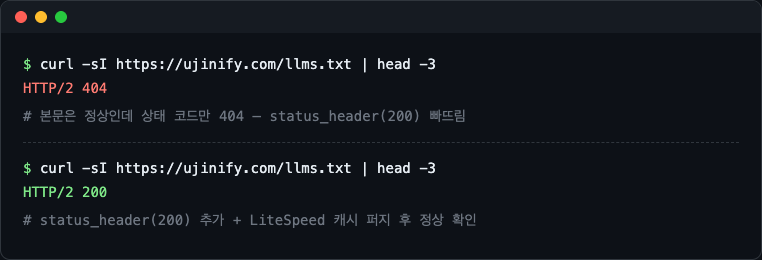
    WPCode로 보안 헤더·llms.txt 추가하다 겪은 삽질기 스크린샷 3

    캐시 퍼지 후 curl로 다시 확인한 결과다. 상태 코드가 200으로 바뀐 걸 확인할 수 있다. 이 단계 없이는 제대로 됐는지 알 수 없다.

    코드 에디터 자동화와 HTTP 헤더를 다루면서 배운 두 가지

    이번 작업에서 정리된 게 두 가지다.

    첫 번째. 자동화 도구로 코드 에디터를 다룰 땐 타이핑을 시키면 안 된다. 자동완성, 자동 들여쓰기, 단축키 처리 같은 에디터 기능이 전부 방해 요소가 된다. 에디터 인스턴스에 직접 값을 주입하는 방식을 써야 한다. CodeMirror라면 setValue()가 그 방법이다. 타이핑은 사람이 할 때만 자연스럽다.

    두 번째. 워드프레스에서 커스텀 URL(custom URL, 워드프레스에 등록되지 않은 주소)을 서빙할 땐 본문 내용만 맞춰선 끝이 아니다. HTTP 상태 코드를 직접 200으로 지정해야 한다. 안 하면 워드프레스가 404를 내보낸다. 크롤러는 그 페이지를 없는 페이지로 처리한다. llms.txt를 만들어도 아무도 읽지 않는 상황이 된다.

    다음엔 llms.txt 내용을 실제로 AI 크롤러가 제대로 읽어가는지 확인해볼 생각이다. 200이 뜨는 건 확인했는데, 실제로 색인(index, 검색엔진이나 AI가 페이지 내용을 자신의 데이터베이스에 등록하는 것)이 되는지는 별개 문제다. 아직 모른다.
  • 관련 글 카드로 바꾸다 만난 버그 3개, 워드프레스 템플릿 직접 수정기

    관련 글 카드로 바꾸다 만난 버그 3개, 워드프레스 템플릿 직접 수정기

    이번에 손댄 건 글 상세 페이지(single 템플릿)다. 댓글창을 없애고, 관련 글 카드를 넣고, 저자 소개 박스를 추가했다. 작업 방식은 워드프레스 에디터에서 클릭하는 게 아니라 REST API(Application Programming Interface, 프로그램끼리 데이터를 주고받는 창구)로 템플릿 파일을 직접 꺼내서 코드를 고치는 방식이었다. 순서대로 정리한다.

    왜 기본 댓글창을 없앴을까?

    글 하단에 워드프레스 기본 댓글 폼(form, 입력창)이 그대로 붙어 있었다. 문제는 이걸 아무도 쓰지 않는다는 거다. 방문자가 거의 없는 블로그라 댓글이 달린 적이 한 번도 없었다. 빈 입력창이 화면 아래를 한 블록씩 차지하고 있는 셈이었다.

    없애는 건 결정했다. 그 자리에 뭘 넣을지가 문제였다. 고민 끝에 관련 글 카드 그리드로 채우기로 했다. 어차피 그 공간, 뭔가 의미 있는 걸 보여주는 게 낫다.

    REST API로 템플릿 파일을 직접 수정하는 방법

    워드프레스 블록 테마(block theme, 블록 단위로 페이지를 조립하는 방식의 테마)를 쓰면 템플릿 파일이 코드로 저장된다. 이걸 에디터에서 클릭해서 고칠 수도 있지만, 이번엔 REST API를 썼다.

    방식은 단순하다. 먼저 GET 요청(request, 서버에 데이터를 달라고 보내는 신호)으로 현재 템플릿 코드를 통째로 받아온다. 그 코드를 수정한 뒤, POST 요청으로 다시 서버에 올린다. 이번에 건드린 파일은 twentytwentyfive//single(글 상세 페이지 템플릿)과 twentytwentyfive//home(홈 페이지 템플릿) 두 개다.

    수정 전에는 반드시 원본을 백업해둬야 한다. 이건 선택이 아니다. 잘못 올리면 페이지가 깨지고, 원본이 없으면 되돌릴 방법이 없다.

    수정 후에도 주의할 게 있다. 캐시 플러그인인 LiteSpeed가 이전 버전을 그대로 보여주기 때문에, 코드를 올린 뒤 캐시를 반드시 지워야 실제로 반영된다. 이걸 모르면 코드는 바뀌었는데 화면은 그대로라 한참 헤맬 수 있다.

    바뀐 결과는 매번 데스크톱과 모바일 화면을 스크린샷으로 직접 확인했다. 눈으로 봐야 안다.

    관련 글 카드를 만들고 현재 글 중복 버그 고치기

    댓글 블록 자리에 쿼리 루프 블록을 넣었다. 카드 3개짜리 그리드다. 각 카드에는 대표 이미지, 카테고리, 제목, 날짜가 나온다.

    섹션 제목은 처음에 ‘이어서 읽을 글’이라고 썼다. 뉘앙스가 애매했다. ‘함께 보면 좋은 글’로 바꿨다.

    그런데 버그가 두 개 있었다.

    첫 번째. 지금 읽고 있는 글 자신이 관련 글 카드에 그대로 나왔다. 현재 글이 본문 위에도 있고, 아래 카드에도 있는 구조였다. 이건 WPCode 플러그인(코드 스니펫을 워드프레스에 안전하게 추가할 수 있는 도구)으로 PHP 필터를 추가해서 현재 글 ID를 쿼리에서 빼는 방식으로 해결했다.

    두 번째. 글 하단에 예전부터 있던 ‘더 많은 게시물’ 목록이 그대로 살아 있었다. 새로 넣은 카드 바로 아래에 같은 글들이 또 나오는 거다. 이건 그냥 지웠다. 살릴 이유가 없었다.

    카드 추천 로직도 손봤다. 같은 카테고리에 글이 4개 이상 있으면 그 카테고리 안에서만 추천하고, 부족하면 최신 글로 채운다.

    저자 이름 링크가 빈 페이지로 가던 문제 해결

    글 상단에 ‘작성자 JIN’이 표시되는데, ‘JIN’을 클릭하면 워드프레스 기본 작성자 아카이브 페이지인 /author/ujinify/로 이동했다. 그 페이지는 글 목록만 나열하는 화면이었다. 딱히 의미 있는 정보가 없었다.

    해결 방법은 단순했다. 링크를 그냥 껐다. 상단 작성자 표시와 하단 저자 소개 박스, 둘 다 이름에 걸린 링크를 제거했다.

    대신 저자 소개 박스 아래에 ‘소개 보기 →’ 링크를 달았다. /about/ 페이지로 연결된다. 소개가 필요하면 거길 누르면 된다. 저자 박스 구성은 프로필 사진, 이름 ‘JIN’, 짧은 소개 문구, 그리고 그 링크다.

    예전 ‘← 이전 글’ 내비게이션은 지금 읽는 글과 관련 없는 글로 넘어가는 경우가 많아서 클릭할 이유가 없었다. 그 자리를 저자 소개 박스가 대신한다.

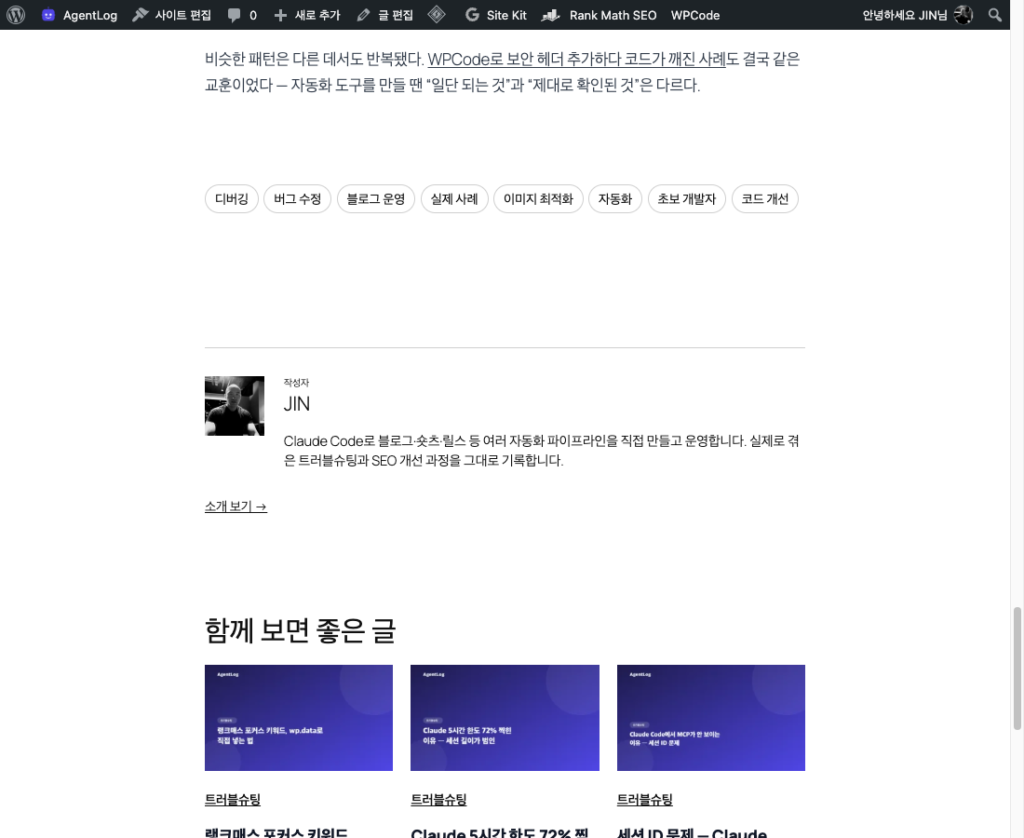
    글 하단 저자 소개 박스와 '함께 보면 좋은 글' 카드 섹션 — 댓글창과 이전 글 내비게이션이 있던 자리를 대체한 실제 화면

    위가 완성된 하단 모습이다. 저자 소개 박스 아래로 관련 글 카드 3개가 이어진다. 현재 글 자신은 카드에 안 나온다.

    모바일에서 제목이 이상하게 줄바꿈되는 문제를 CSS로 간단히 고치기

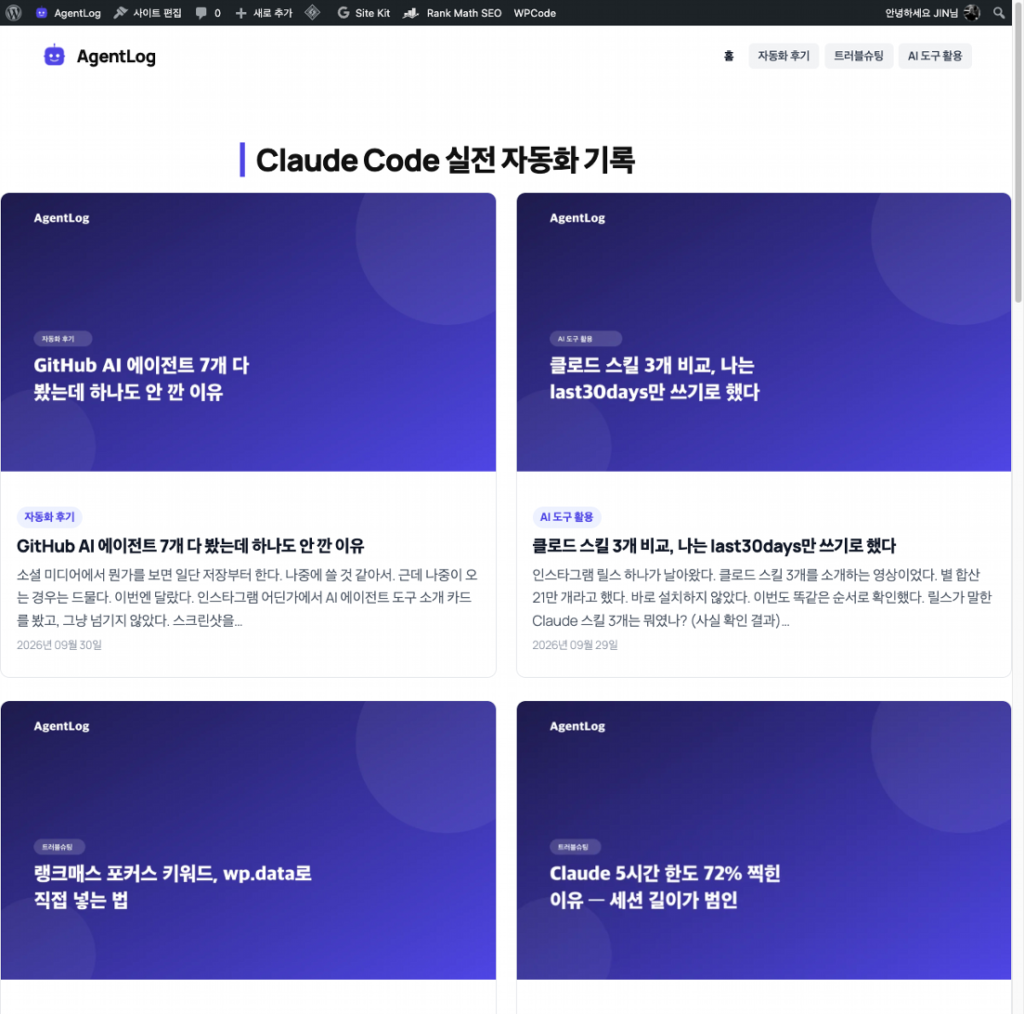
    홈페이지 상단 제목이 원래 ‘블로그’라고만 적혀 있었다. 무슨 블로그인지 설명이 전혀 없었다. ‘Claude Code 실전 자동화 기록’으로 바꿨다.

    홈페이지 데스크톱 화면 ,  '블로그'였던 제목을 'Claude Code 실전 자동화 기록'으로 바꾼 모습

    위가 바뀐 홈 제목의 데스크톱 화면이다.

    제목이 길어지면서 문제가 생겼다. 모바일 화면에서 단어 중간이 잘려서 줄바꿈됐다. 예를 들면 ‘자동화’가 ‘자동’과 ‘화’로 나뉘어서 두 줄에 걸쳐 나오는 식이다. 보기 나빴다.

    처음엔 단어 사이마다 줄바꿈 방지 공백( )을 일일이 넣었다. 동작은 했지만 코드가 지저분했다. 그리고 제목이 바뀔 때마다 또 넣어야 하는 구조였다.

    CSS(Cascading Style Sheets, 웹페이지의 디자인과 레이아웃을 담당하는 언어) 속성 하나로 해결했다.

    • word-break: keep-all , 단어 단위로만 줄바꿈되게 하는 속성이다. 한국어, 중국어, 일본어에 효과적이다.

    속성 하나 추가했더니 공백을 일일이 넣은 코드가 전부 필요 없어졌다. 훨씬 깔끔하다.

    word-break: keep-all 적용 후 모바일 화면 ,  제목이 단어 단위로 자연스럽게 줄바꿈된다

    위는 word-break: keep-all 적용 후 모바일 화면이다. 단어가 잘리지 않고 자연스럽게 줄바꿈된다.

    이번 작업에서 가장 번거로웠던 건 매번 캐시를 지워야 변경이 반영된다는 점이었다. 코드는 올라갔는데 화면이 안 바뀌어서 잠깐 당황한 적도 있었다. 다음엔 REST API 작업 외에 홈 페이지 레이아웃 전체를 손볼 생각이다.

  • 워드프레스 SEO 버그 5개, curl로 찾은 공통 원인

    워드프레스 SEO 버그 5개, curl로 찾은 공통 원인

    블로그에 글이 15개쯤 쌓였을 때 돌아봤다. 그중 5개가 전부 워드프레스 SEO 설정을 자동화하거나 고치다가 만난 버그 이야기였다. 흩어져 있으니까 불편했다. 나중에 비슷한 문제를 다시 만났을 때 어느 글을 찾아야 할지 헷갈렸다. 그래서 한 페이지에 몰아서 정리하기로 했다.

    설정을 저장했는데도 작동하지 않은 이유

    다섯 개를 나란히 놓고 보니까 패턴이 보였다. 전부 같은 이야기였다.

    ‘설정 화면에 값이 있다고 해서 실제로 그게 적용되고 있다는 보장은 없다.’

    WPCode에서는 코드를 저장했는데 실제로는 깨진 채로 배포됐다. 랭크매스에서는 홈페이지 메타 설명을 입력해도 워드프레스 읽기 설정 때문에 그 값이 조용히 무시됐다. REST API(워드프레스에 데이터를 보내고 받는 통로)로 포커스 키워드를 보내도 저장이 안 되는 경우도 여러 번 있었다.

    관리자 화면의 저장 성공 메시지, REST API의 200 응답, 설정 페이지에 입력된 값. 이런 것들은 전부 ‘내가 뭔가를 입력했다’는 증거일 뿐이다. ‘그게 실제로 작동하고 있다’는 증거가 아니다.

    아래 다섯 개가 그 증거다.

    버그 1: 랭크매스 점수가 재계산되지 않는 이유 (16점→76점의 함정)

    랭크매스(워드프레스용 SEO 플러그인)가 매기는 SEO 점수가 16점이었다. 뭘 고쳐야 할지 몰랐다. 점수만 보면 아무것도 알 수 없었다.

    처음에는 REST API로 점수를 강제로 재계산시키려고 했다. 여기서 함정에 빠질 뻔했다. API 응답은 200으로 떴다. 성공처럼 보였다. 그런데 실제 점수는 그대로였다.

    원인은 단순했다. 랭크매스 SEO 점수는 wp-admin(워드프레스 관리자 에디터 화면)을 직접 열어야 제대로 계산된다. API로 우회하면 점수가 갱신되지 않는다. 에디터를 열고 나서야 점수가 76점으로 올라갔다.

    이 경험에서 배운 것은 하나다. API 응답이 성공이어도 실제 결과를 화면에서 직접 확인해야 한다. 200은 ‘요청이 도착했다’는 뜻이지 ‘원하는 대로 됐다’는 뜻이 아니다.

    → 전체 진단 과정: 랭크매스 SEO 16점→76점, API 함정 피하고 올린 과정

    버그 2: WPCode 보안 헤더가 깨지는 현상 (저장은 됐는데 적용 안 됨)

    WPCode(워드프레스에 코드 조각을 추가하는 플러그인)로 보안 헤더(Security Header, 브라우저에 보안 정책을 전달하는 HTTP 응답값)를 추가했다. PHP 코드 스니펫(snippet, 짧은 코드 조각)을 넣고 저장했다. 저장 성공 메시지가 떴다.

    그런데 실제로는 헤더가 적용되지 않고 있었다.

    curl(터미널에서 웹 페이지 응답을 직접 확인하는 명령어)로 라이브 페이지 응답 헤더를 확인하고 나서야 알았다. 보안 헤더가 없었다. 원인은 사소한 문법 오류였다. PHP 코드 안에 오타가 있었고, 그 오류 때문에 코드 전체가 실행되지 않았다.

    저장 성공 메시지만 보고 넘어갔으면 계속 몰랐을 거다. WPCode는 코드 내용의 오류를 검증하지 않는다. 저장 자체는 항상 성공한다. 그래서 더 위험하다.

    보안 설정을 추가한 뒤에는 반드시 curl로 응답 헤더를 직접 확인해야 한다. 저장 성공 메시지를 믿지 마라.

    curl -I https://내-사이트-주소.com

    위 명령어를 터미널에 입력하면 응답 헤더 목록이 나온다. 추가한 헤더 이름이 거기 있어야 진짜 적용된 거다.

    → 전체 진단 과정: WPCode로 보안 헤더 추가하다 코드가 깨진 이유

    버그 3~4: fire-your-seo-agency와 AI Link Genius로 만난 예상 밖의 문제들

    fire-your-seo-agency는 Claude Code에서 쓸 수 있는 스킬(skill, AI에게 특정 작업 방식을 지정하는 설정)이다. 이걸로 블로그 4개를 한꺼번에 SEO 점검했다.

    중간에 파일이 세 번 중복으로 받아지는 해프닝이 있었다. 이건 좀 웃겼다. 그래도 생각보다 빠르게 끝났다. 스킬 하나로 블로그 4개를 동시에 점검한다는 게 실제로 되는 일이라는 걸 이때 처음 확인했다.

    → 전체 진단 과정: fire-your-seo-agency 스킬로 4개 블로그 자동 SEO 최적화한 후기

    네 번째 버그는 AI Link Genius 이야기다. AI Link Genius는 랭크매스 안에 있는 내부 링크 분석 기능이다. 설치는 해놨는데 한 번도 안 써봤다. 어느 날 다시 살펴보다가 고아 포스트(Orphan Post, 다른 글에서 링크를 하나도 받지 못한 글)가 2개 있다는 걸 발견했다.

    그 글들은 검색 엔진이 찾아오기 어려운 상태였다. 내부 링크를 걸어주고 나서야 제대로 연결됐다.

    → 전체 진단 과정: 랭크매스 무료 기능으로 고아 포스트 2개 찾아낸 이야기

    이 두 버그에서 공통으로 배운 게 있다. 설치는 해놨지만 한 번도 안 써본 플러그인 기능이 있는지 주기적으로 점검해야 한다. 있는 기능을 모르고 있으면 없는 거나 마찬가지다.

    버그 5: 메타 설명이 검색엔진에 반영 안 되는 이유 (읽기 설정의 함정)

    홈페이지가 색인됐는데 메타 설명이 이상했다. 랭크매스에 분명히 입력해뒀는데, 검색 결과에 다른 문구가 나왔다.

    ‘색인 = 노출’이라고 착각하고 있었다. 아니었다. 색인됐어도 메타 설명이 틀리면 검색 결과가 이상하게 보인다.

    원인은 워드프레스 읽기 설정이었다.

    워드프레스 관리자 화면 → 설정 → 읽기 에서 홈페이지 표시가 ‘최신 글’로 설정되어 있으면, 랭크매스에 입력한 홈페이지 메타 설명이 무시된다. 대신 워드프레스 기본 태그라인이 메타 설명 자리에 들어간다.

    랭크매스 설정 화면에는 분명히 내가 쓴 문구가 있었다. 그런데 실제 HTML에는 태그라인이 들어가 있었다. curl로 확인하기 전까지 몰랐다.

    curl -s https://내-사이트-주소.com | grep -i "meta name=\"description\""

    위 명령어로 실제 HTML에 박힌 메타 설명을 확인할 수 있다. 설정 화면에 뭐가 적혀 있든 상관없다. 이 결과가 진짜다.

    홈페이지 메타 설명을 제대로 쓰려면 읽기 설정에서 ‘정적 페이지’를 선택하고 홈페이지를 지정해야 한다. 그래야 랭크매스가 입력한 값을 실제로 가져다 쓴다.

    → 전체 진단 과정: 메타 설명 오류 — 색인됐는데 검색 안 되던 이유

    다음 버그를 빨리 찾는 4가지 확인 순서 (curl 포함)

    다섯 번을 겪고 나서 확인 순서가 생겼다. 비슷한 문제를 만나면 이 순서로 본다.

    • 첫째, 설정을 저장한 뒤 바로 curl로 라이브 페이지를 확인한다. 저장 성공 메시지는 신뢰하지 않는다. curl -s 주소 | grep 확인할내용 으로 실제 HTML에 반영됐는지 바로 본다.
    • 둘째, REST API 응답이 200이어도 응답 바디를 다시 읽는다. 200은 요청이 도착했다는 뜻이다. 원하는 처리가 됐다는 뜻이 아니다. 응답 안에 실제로 뭐가 담겨 있는지 확인해야 한다.
    • 셋째, 설정 화면 말고 ‘진짜 소스’가 따로 있는지 의심한다. 워드프레스는 표면 설정 화면 뒤에 그 값을 실제로 가져다 쓰는 다른 설정이 있을 수 있다. 읽기 설정과 태그라인이 그 예다. 플러그인 설정만 보면 안 된다.
    • 넷째, 설치는 해놨지만 한 번도 안 써본 플러그인 기능을 주기적으로 점검한다. AI Link Genius처럼, 있는 기능인지 모르고 넘어간 것들이 반드시 있다.

    이 네 가지는 순서대로 해야 빠르다. 첫째를 건너뛰고 셋째부터 보다가 시간을 날린 적이 있다. 순서를 지켜라.

    지금은 5개지만, 앞으로 비슷한 버그를 만날 때마다 이 글에 추가할 생각이다. 워드프레스 SEO 설정을 직접 만지다가 막히는 사람에게 이 페이지가 첫 번째 참고 지점이 됐으면 한다. 경험이 쌓일수록 이 목록도 길어질 거다.

    같은 워드프레스 주제로 이어서 읽으면 좋은 글: 대표 이미지가 잘리는 이유 , 템플릿 비율 3:2→16:9 차이, 이미지가 삐져나가는 버그, 원인 찾고 자동화까지 한 후기, 워드프레스 SEO 플러그인 충돌 피하기 , 켜야 할 것, 꺼야 할 것.

  • WPCode로 보안 헤더 추가하다 코드가 깨진 이유

    WPCode로 보안 헤더 추가하다 코드가 깨진 이유

    SEO 감사 결과를 받아들고 액션 아이템 목록을 훑었다. 생각보다 할 게 많았다. 그중에서 오늘 WPCode로 건드린 건 두 가지다.

    SEO 감사에서 나온 보안 헤더를 추가하려 한 이유

    감사 리포트에 보안 헤더(HTTP Security Header, 브라우저에게 보안 정책을 알려주는 응답값)가 빠져 있다고 나왔다. 구체적으로는 세 가지였다. HSTS(HTTP Strict Transport Security, HTTPS 연결만 허용하도록 강제하는 헤더), X-Content-Type-Options(브라우저가 파일 형식을 멋대로 해석하지 못하게 막는 헤더), Referrer-Policy(다른 사이트로 이동할 때 내 사이트 주소를 얼마나 보낼지 제어하는 헤더). 검색엔진 점수에 직접 영향을 주는 항목은 아니지만, 빠져 있으면 감사 점수가 깎인다.

    여기에 하나 더 추가하고 싶은 게 있었다. llms.txt다. llms.txt는 AI 크롤러(ChatGPT, Claude 같은 AI가 사이트 정보를 수집할 때 읽어가는 파일)가 내 사이트 구조를 파악할 수 있도록 만들어두는 텍스트 파일이다. robots.txt(검색엔진 크롤러에게 크롤링 규칙을 알려주는 파일)의 AI 버전이라고 보면 된다.

    문제는 서버 접근 방법이었다. 예전에 랭크매스 SEO 점수를 16점에서 76점까지 올릴 때도 비슷하게 REST API만으로는 한계가 있었는데, 이번에도 그랬다. FTP(File Transfer Protocol, 서버에 파일을 올리고 내리는 방식)도 없고 SSH(Secure Shell, 서버에 원격으로 접속하는 방식)도 없었다. 서버에 직접 파일을 올릴 수 있는 방법이 아예 없는 환경이었다. 그래서 선택한 게 WPCode다. WPCode는 워드프레스 관리자 화면에서 PHP 스니펫(snippet, 짧은 코드 조각)을 직접 추가하고 실행할 수 있는 플러그인(plugin, 워드프레스에 기능을 추가하는 확장 프로그램)이다.

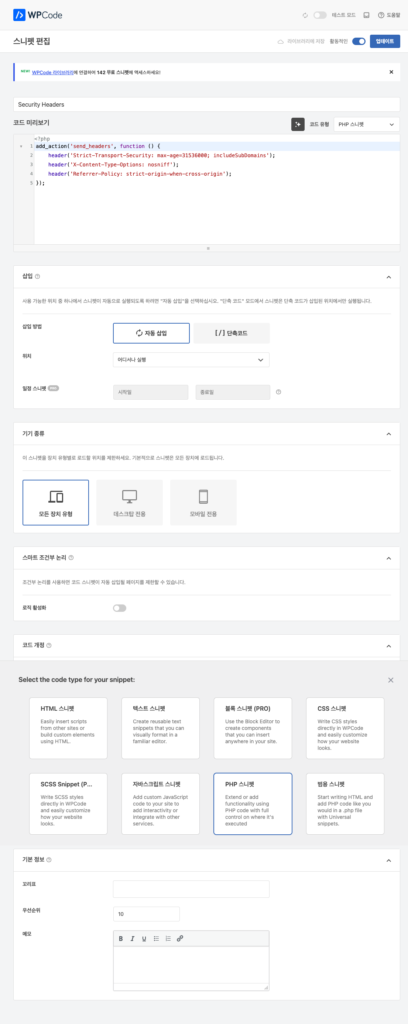
    WPCode로 보안 헤더·llms.txt 추가하다 겪은 삽질기 스크린샷 1

    위는 WPCode 플러그인 편집 화면이다. PHP 코드를 여기에 붙여넣고 활성화하면 워드프레스가 코드를 실행한다.

    WPCode 에디터의 CodeMirror 자동완성이 PHP 코드를 깨뜨린 문제

    WPCode의 코드 에디터(code editor, 코드를 입력하고 수정하는 편집 창)는 CodeMirror라는 라이브러리로 만들어져 있다. 편집기 기능이 꽤 풍부한데, 그중에 자동 괄호 완성 기능이 있다. 괄호를 하나 열면 닫는 괄호를 자동으로 붙여주는 기능이다.

    이게 문제였다. Claude Code로 에디터에 타이핑을 시켰더니, 자동완성이 끼어들면서 코드 중간에 괄호가 두 개씩 들어가거나 엉뚱한 위치에 삽입되는 일이 계속 생겼다. PHP 코드는 괄호 하나만 틀려도 에러가 난다. 별로였다.

    그러다가 예상치 못한 확인창이 떴다. 뭘 클릭한 건지도 모르겠는 상태에서 페이지가 about:blank로 넘어갔다. about:blank는 아무것도 없는 빈 페이지다. 입력하던 코드가 전부 날아갔다. 저장도 안 된 상태로.

    타이핑 대신 setValue()로 코드를 통째로 밀어넣다

    다시 페이지를 열었다. 이번엔 방식을 바꿨다.

    CodeMirror는 자바스크립트로 제어할 수 있다. 에디터 인스턴스에 setValue()라는 메서드를 호출하면, 타이핑 없이 코드를 통째로 집어넣을 수 있다. 자동완성이 개입할 여지가 없다. 한 번에 전체 내용이 들어가니까.

    브라우저 콘솔에서 아래처럼 실행했다.

    document.querySelector('.CodeMirror').CodeMirror.setValue(`여기에 PHP 코드 전체`)

    코드가 깨끗하게 들어갔다. 자동완성 간섭 없이. 저장하고 활성화한 뒤 curl로 확인했더니 세 헤더가 전부 응답에 포함돼 있었다. HSTS, X-Content-Type-Options, Referrer-Policy. 다 떴다.

    WPCode로 보안 헤더·llms.txt 추가하다 겪은 삽질기 스크린샷 2

    curl 응답에서 세 보안 헤더가 실제로 찍힌 결과다. 헤더가 응답에 없으면 아무리 코드를 넣어도 동작하지 않은 것이니, 이 확인 단계는 건너뛰면 안 된다.

    보안 헤더는 성공했는데 llms.txt는 404가 뜬 이유

    같은 방식으로 llms.txt도 만들었다. WPCode에 스니펫을 하나 더 추가해서, 특정 URL로 접근하면 llms.txt 내용을 텍스트로 응답하도록 했다. setValue()로 코드를 넣었으니 입력 과정은 문제없었다.

    그런데 curl로 확인하니 이상했다. 본문 내용은 정확하게 나왔다. llms.txt에 넣으려던 텍스트가 그대로 출력됐다. 그런데 HTTP 상태 코드(HTTP Status Code, 서버가 요청에 대해 응답할 때 같이 보내는 숫자 코드)가 404였다.

    404는 “없는 페이지”라는 뜻이다. 내용은 있는데 없는 페이지라고 응답하는 이상한 상태였다.

    상태 코드를 명시적으로 지정해야 했던 워드프레스의 특성

    워드프레스는 URL을 처리하는 방식이 독특하다. 등록된 페이지나 포스트가 아닌 URL로 요청이 들어오면, 워드프레스는 그 URL을 404로 먼저 처리해버린다. llms.txt는 워드프레스에 등록된 페이지가 아니다. 그러니까 워드프레스 입장에서는 없는 URL이다.

    PHP 코드로 본문 내용을 echo해도, 워드프레스가 이미 404로 결정한 상태 코드는 바뀌지 않는다. 내용은 출력되지만 상태 코드는 404 그대로 남는 거다. 검색엔진이나 AI 크롤러는 상태 코드를 보고 판단한다. 404면 없는 페이지다. 내용이 아무리 정확해도 무시된다.

    해결 방법은 status_header(200)을 코드에 추가하는 거였다. status_header()는 워드프레스에서 HTTP 상태 코드를 강제로 지정하는 함수다. 이걸 echo 앞에 넣어서 200으로 바꿔줬다.

    그래도 처음엔 안 됐다. 라이트스피드 캐시(LiteSpeed Cache, 웹사이트 속도를 높이기 위해 페이지를 미리 저장해두는 플러그인)가 이전 404 응답을 저장해두고 있었다. 캐시 퍼지를 하고 나서야 curl에서 200이 확인됐다.

    WPCode로 보안 헤더·llms.txt 추가하다 겪은 삽질기 스크린샷 3

    캐시 퍼지 후 curl로 다시 확인한 결과다. 상태 코드가 200으로 바뀐 걸 확인할 수 있다. 이 단계 없이는 제대로 됐는지 알 수 없다.

    코드 에디터 자동화와 HTTP 헤더를 다루면서 배운 두 가지

    이번 작업에서 정리된 게 두 가지다.

    첫 번째. 자동화 도구로 코드 에디터를 다룰 땐 타이핑을 시키면 안 된다. 자동완성, 자동 들여쓰기, 단축키 처리 같은 에디터 기능이 전부 방해 요소가 된다. 에디터 인스턴스에 직접 값을 주입하는 방식을 써야 한다. CodeMirror라면 setValue()가 그 방법이다. 타이핑은 사람이 할 때만 자연스럽다.

    두 번째. 워드프레스에서 커스텀 URL을 서빙할 땐 본문 내용만 맞춰선 끝이 아니다. HTTP 상태 코드를 직접 200으로 지정해야 한다. 안 하면 워드프레스가 404를 내보낸다. 크롤러는 그 페이지를 없는 페이지로 처리한다. llms.txt를 만들어도 아무도 읽지 않는 상황이 된다.

    다음엔 llms.txt 내용을 실제로 AI 크롤러가 제대로 읽어가는지 확인해볼 생각이다. 200이 뜨는 건 확인했는데, 실제로 색인(index, 검색엔진이나 AI가 페이지 내용을 자신의 데이터베이스에 등록하는 것)이 되는지는 별개 문제다. 아직 모른다.
    이 문제는 워드프레스 SEO 버그 5개 총정리 글에도 다른 4개 사례와 함께 정리해뒀다.

    같은 워드프레스 주제로 이어서 읽으면 좋은 글: 대표 이미지가 잘리는 이유 — 템플릿 비율 3:2→16:9 차이, 워드프레스 SEO 플러그인 충돌 피하기 , 켜야 할 것, 꺼야 할 것.