

고아 포스트(orphan post, 블로그 안에서 어떤 글로부터도 링크를 받지 못한 글)라는 게 있는지도 몰랐다.
GEO(생성형 AI 검색 최적화) 감사를 마친 뒤, 문득 이런 생각이 들었다. 설치는 해놨는데 한 번도 제대로 열어본 적 없는 플러그인 기능이 더 있지 않을까.
설치만 했던 랭크매스 플러그인을 다시 열어본 이유
워드프레스 대시보드(관리자 화면)를 처음부터 훑기 시작했다. 사이트킷, Converter for Media, Head & Footer Code — 하나씩 열어보고 실제로 쓰고 있는 기능인지 확인했다. 그러다 마지막으로 랭크매스 SEO 메뉴를 열었다.
랭크매스는 검색 엔진 최적화(SEO, Search Engine Optimization)를 도와주는 워드프레스 플러그인이다. 설치한 지는 꽤 됐는데, 메뉴 안에 뭐가 있는지 전부 눌러본 적은 없었다.
그 날 처음으로 ‘AI Link Genius’라는 항목을 발견했다.
AI Link Genius란 뭐고 왜 무료 기능인 줄 몰랐을까
이름 때문에 바로 닫으려 했다. ‘AI’가 들어간 기능은 랭크매스에서 전부 PRO(유료) 전용이었다. 실제로 AI Visibility 같은 다른 기능들을 확인해봤을 때는 전부 샘플 데모 데이터만 보여주고, 실제 데이터는 유료 플랜으로 업그레이드해야 쓸 수 있는 구조였다.
그냥 넘기지 않고 일단 눌러봤다.
작동했다. 실제 데이터가 나왔다. AI Link Genius는 무료로 쓸 수 있는 기능이었다.
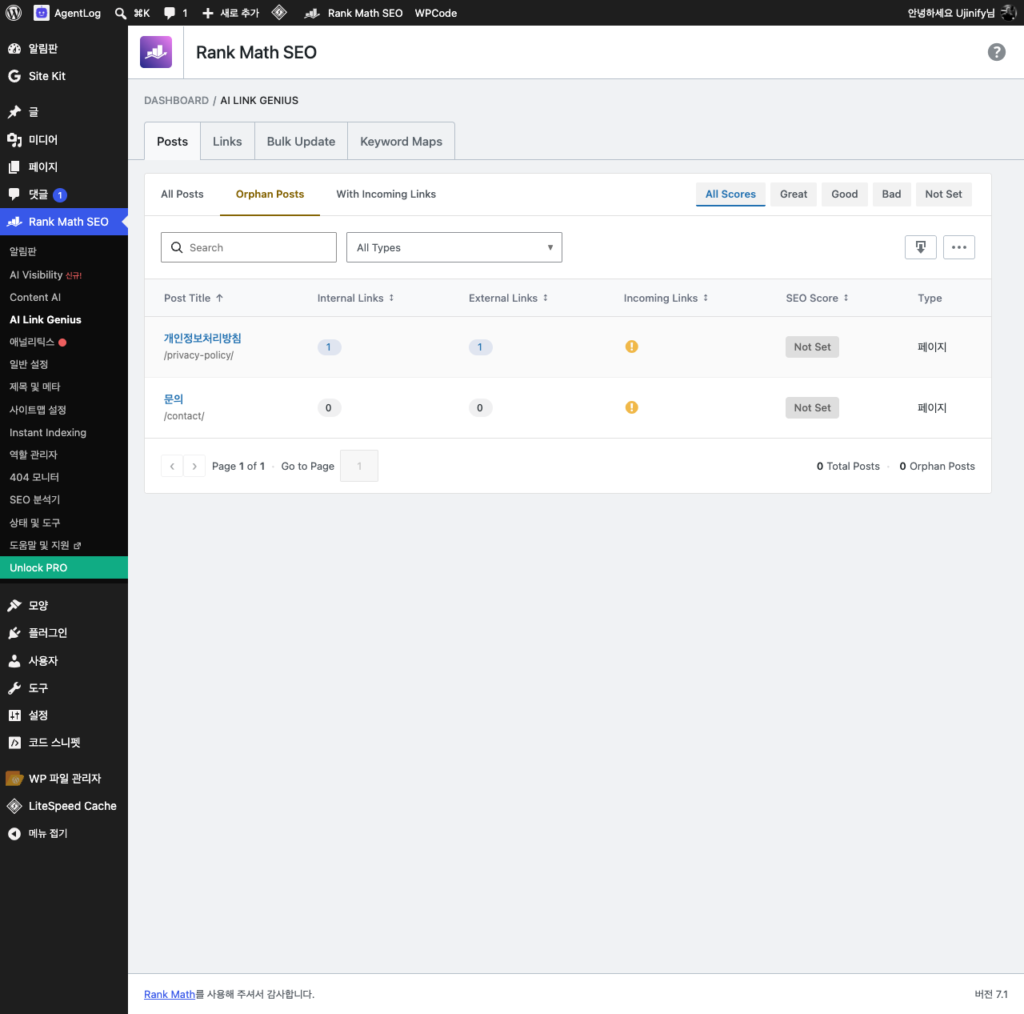
위 화면이 처음 열었을 때 보인 AI Link Genius 메인 화면이다. 블로그에 올라와 있는 글마다 내부 링크(같은 블로그 안의 다른 글로 연결되는 링크), 외부 링크(다른 사이트로 연결되는 링크) 개수를 보여줬다.
그리고 들어오는 링크(다른 글에서 이 글로 연결해주는 링크) 개수도 테이블(표) 형태로 함께 보여줬다.
그리고 그 위에 ‘Orphan Posts(고아 포스트)’라는 필터가 있었다. 들어오는 내부 링크가 단 하나도 없는 글만 따로 골라서 보여주는 필터다. 이름이 좀 직접적이긴 한데, 맞는 표현이다.
Orphan Posts 필터로 발견한 숨겨진 2개 글
Orphan Posts 필터를 눌렀다. 글 2개가 걸렸다.
하나는 WPCode(워드프레스에 코드 조각을 쉽게 추가하는 플러그인) 보안 헤더 트러블슈팅(문제 해결) 글이었다. 다른 하나는 블로그 자동 크로스포스팅(여러 플랫폼에 글을 동시에 게시하는 자동화)을 보류한 이유를 정리한 글이었다.
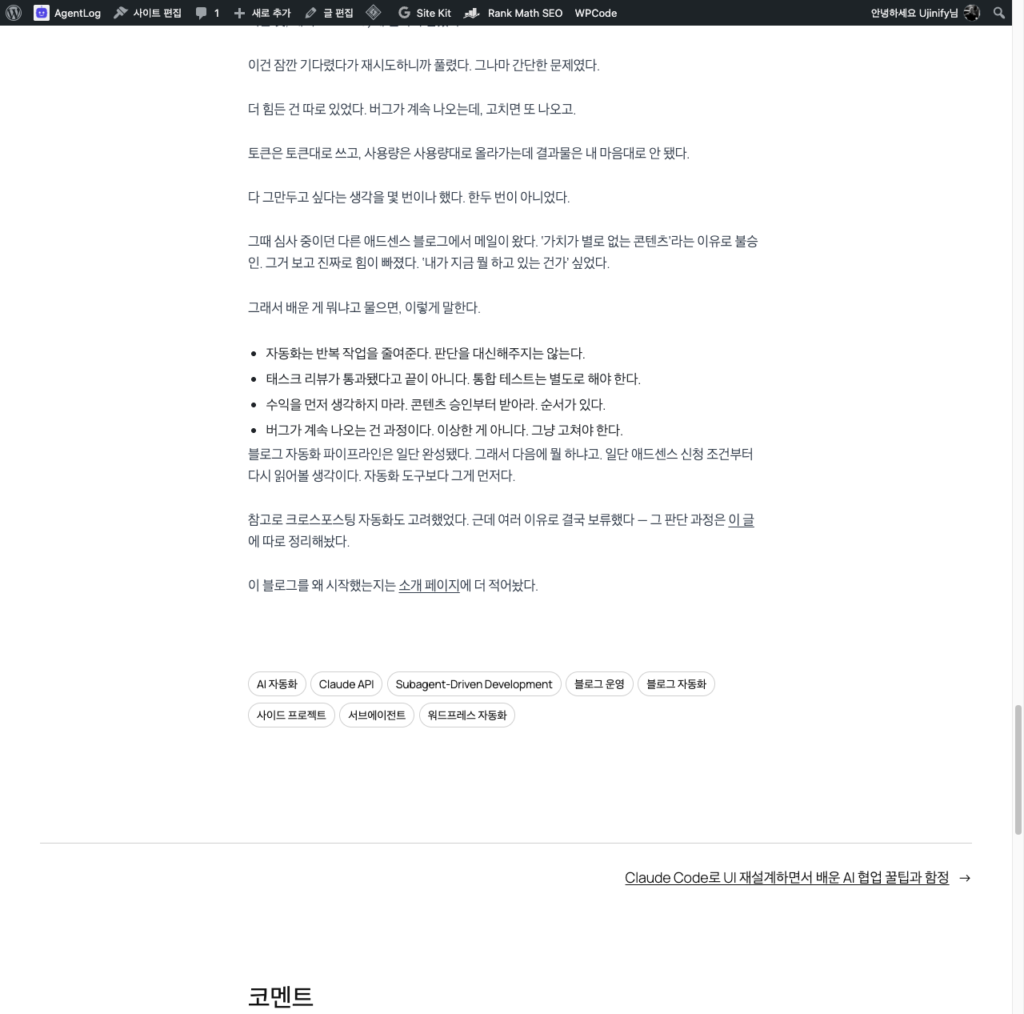
위 화면처럼 두 글 모두 들어오는 링크 수가 0이었다. 글 자체는 멀쩡했다. 점수도 괜찮고, 내용도 문제없고, 검색 결과에도 나왔다. 근데 블로그 안의 어떤 글에서도 이 두 글로 이어주는 링크가 하나도 없었다.
이런 상태가 얼마나 됐는지도 몰랐다. 그게 더 문제였다. 겉으로는 아무 티도 안 난다.
내부 링크가 없는 글을 직접 고치는 방법
방법 자체는 단순하다. 각 글과 내용상 관련 있는 기존 글을 하나 찾아서, 그 글 본문 끝에 자연스러운 문장 한 줄을 추가하고 거기에 링크를 걸면 된다.
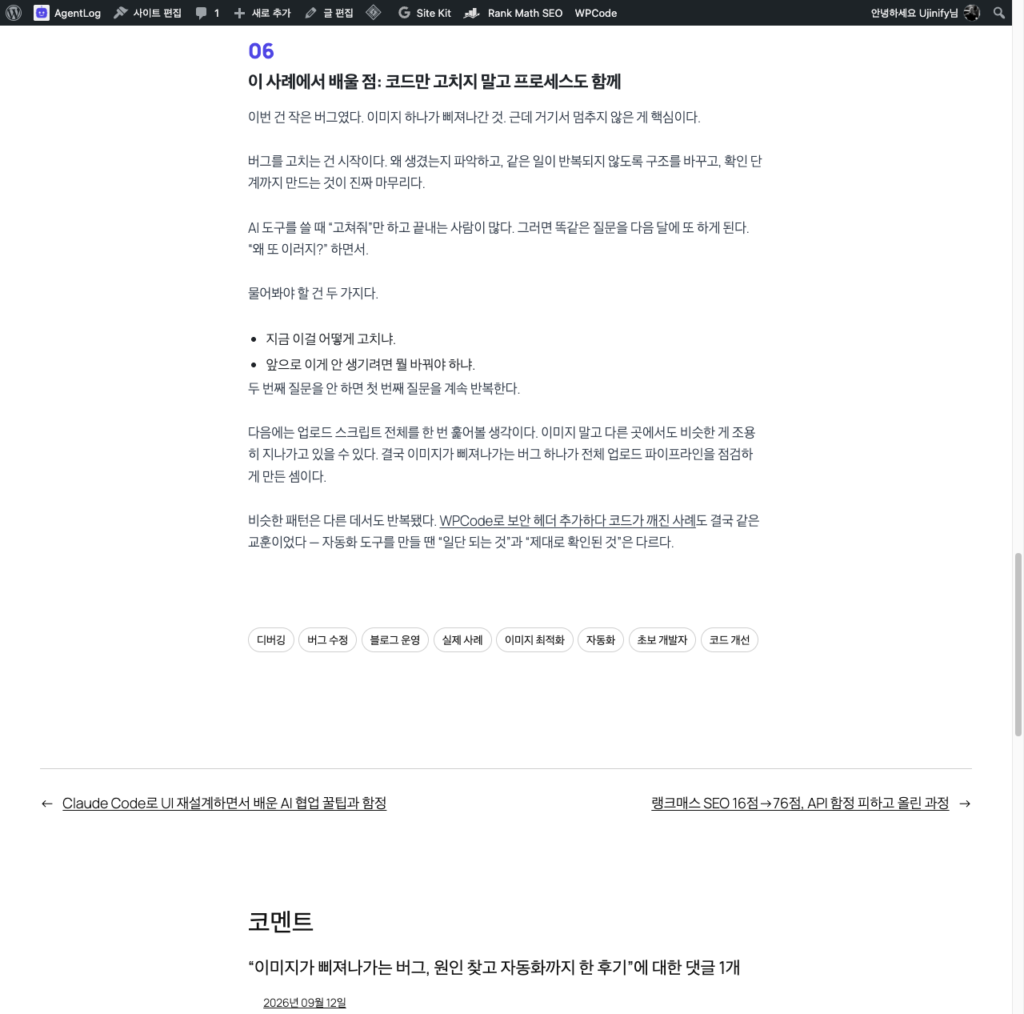
블로그 자동화 파이프라인(여러 작업을 순서대로 자동 처리하는 흐름)을 소개한 글 끝에는 크로스포스팅을 보류한 이유로 이어지는 문장을 넣었다. 이미지 버그를 고친 글 끝에는 비슷한 트러블슈팅 사례로 WPCode 글을 연결했다.
실제 수정은 워드프레스 에디터(편집 화면)의 DOM(웹페이지의 구조를 나타내는 트리 구조)을 직접 건드리는 대신, wp.data 블록 스토어(워드프레스 블록 편집기의 데이터 저장소)를 통해 수정하고 저장하는 방식을 썼다.
저장 후에는 그냥 믿고 끝내지 않았다. curl(터미널에서 URL을 직접 불러오는 명령어)로 실제 라이브 페이지(공개된 실제 블로그 주소)를 직접 긁어서, 링크 태그가 HTML에 들어가 있는지 눈으로 확인했다.
이 확인 과정은 빠뜨리지 말아야 한다. 저장했다고 반드시 반영됐다는 보장은 없다.
이 경험에서 배운 두 가지 교훈
첫 번째. 플러그인 이름만 보고 ‘유료겠지’ 하고 넘기면 안 된다. 이번에 AI Link Genius를 그냥 넘겼으면 고아 포스트가 있는지도 몰랐을 거다. 실제로 열어봐야 안다. 이름은 힌트가 아니다.
두 번째. 내부 링크가 없는 글은 겉으로 멀쩡하다. 글이 깨져 있거나 오류가 나는 게 아니다. 그냥 평범하게 잘 나온다. 이런 도구로 따로 점검하지 않으면 계속 모르고 지나간다. 실제로 나는 그 두 글을 쓴 뒤로 한 번도 문제라고 인식한 적이 없었다.
랭크매스 메뉴를 전부 열어본 건 이번이 처음이다. 아직 안 열어본 항목이 있을 수도 있다. 다음엔 거기부터 본다.
고아 포스트 문제는 사이트가 커질수록 더 자주 생긴다. 글이 몇 개 없을 땐 서로 자연스럽게 링크가 이어지는데, 글이 쌓이다 보면 예전에 쓴 글은 잊어버리고 새 글만 계속 쓰게 된다. 그러다 보면 좋은 내용을 담은 글인데도 아무도 찾아 들어올 경로가 없는 글이 하나둘 생긴다.
검색엔진 입장에서도 마찬가지다. 내부 링크가 하나도 없는 페이지는 사이트 안에서 중요도가 낮다고 판단할 수 있다. 그래서 이번처럼 주기적으로 고아 포스트를 점검하는 게 트래픽 관리에서도 의미가 있다. 랭크매스 공식 문서에서도 내부 링크 구조를 정기적으로 점검하라고 권장한다.
이 문제는 워드프레스 SEO 버그 5개 총정리 글에도 다른 4개 사례와 함께 정리해뒀다.
같은 랭크매스 주제로 이어서 읽으면 좋은 글: 랭크매스 포커스 키워드, wp.data로 직접 넣는 법, 랭크매스 SEO 16점→76점, API 함정 피하고 올린 과정, 메타 설명 오류 , 색인됐는데 검색 안 되던 이유.
키워드를 뒤늦게 끼워 맞춘 사례는 블로그 키워드 리서치를 뒤늦게 적용한 5개 글, 실제 수정 사례에 따로 정리했다.