
워드프레스 새로 만들면 플러그인 목록 바로 확인하는 사람이 얼마나 될까. 나는 안 했다. 그냥 랭크매스 설치하고 활성화했다가 워드프레스 SEO 플러그인 충돌을 직접 겪었다. 그게 실수였다.
호스팅사가 몰래 깔아주는 SEO 플러그인, 확인하는 법
호스팅어(Hostinger)에서 워드프레스를 새로 만들면 플러그인이 이미 몇 개 깔려 있다. 기본 번들이다. 문제는 그 안에 All in One SEO가 활성화된 채로 포함돼 있다는 거다.
처음엔 몰랐다. 랭크매스를 쓰기로 마음먹고 설치부터 했다. 설치 자체는 문제없이 됐다. 그런데 활성화하고 나서 플러그인 목록을 열어봤더니 — All in One SEO가 이미 켜져 있었다. 두 개가 동시에 활성 상태였다.
확인 방법은 간단하다. 워드프레스 관리자 화면에서 플러그인 → 설치된 플러그인으로 들어간다. 목록 상단에 ‘전체 | 활성 | 비활성’ 탭이 보인다. 활성 탭을 클릭해서 지금 켜진 플러그인만 따로 보는 게 제일 확실하다. 전체 목록에서 눈으로 훑는 건 놓치기 쉽다.
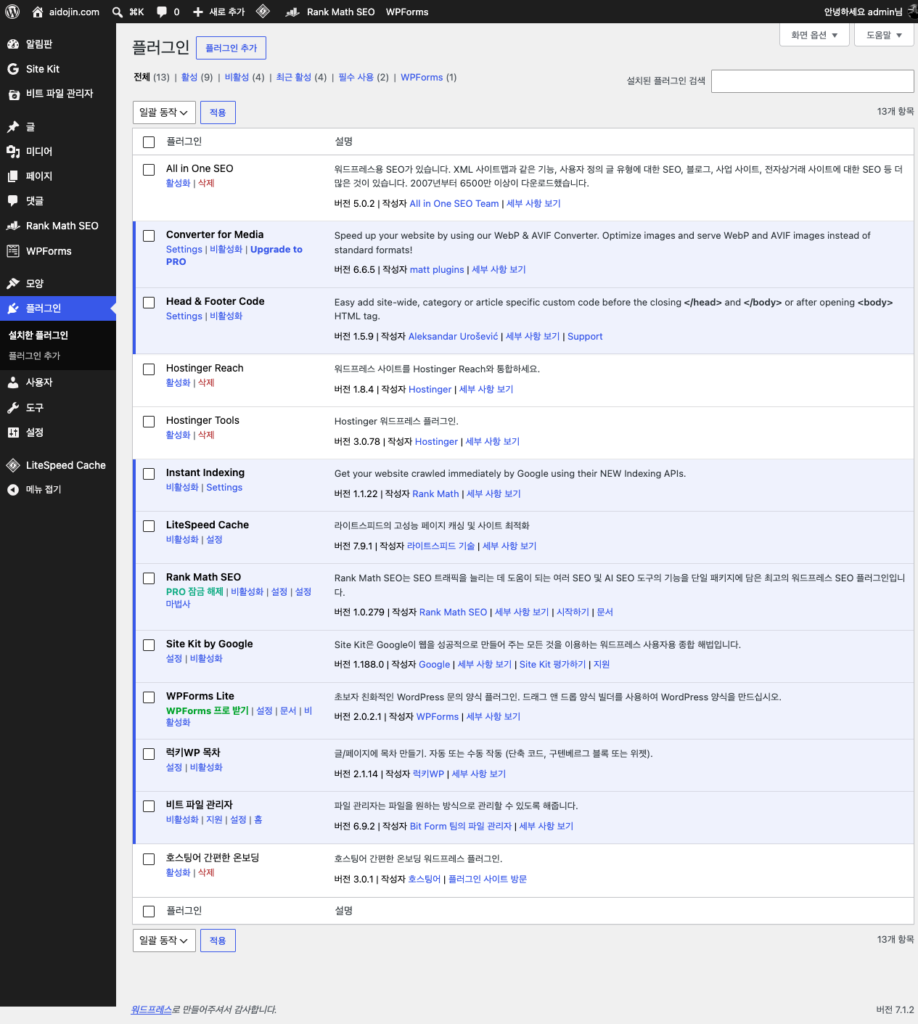
위 화면처럼 활성 플러그인 목록을 확인하면 워드프레스 SEO 플러그인 충돌 여부를 바로 알 수 있다. 자세한 확인 방법은 워드프레스 공식 플러그인 관리 문서에도 나온다. 여기서 두 개 이상 보이면 즉시 하나를 꺼야 한다.
호스팅어뿐 아니라 다른 호스팅사도 비슷하게 기본 플러그인을 깔아두는 경우가 있다. 새 워드프레스를 만들었다면 플러그인 목록 확인이 첫 번째 할 일이다.
SEO 플러그인을 두 개 켜면 안 되는 이유 (메타박스, 스키마 마크업 충돌)
워드프레스 SEO 플러그인 충돌이 실제로 왜 문제인지 구체적으로 알아야 경각심이 생긴다.
첫 번째 문제는 메타박스(Meta Box, 글 편집 화면 아래쪽에 뜨는 SEO 입력 칸) 중복이다. 글을 쓰다 보면 편집 화면 아래에 SEO 제목, 설명, 키워드를 입력하는 칸이 뜬다. SEO 플러그인이 두 개면 이 칸이 두 세트가 된다. 어느 쪽 설정이 실제로 적용되는지 알 수 없다. 헷갈린다. 별로다.
두 번째 문제가 더 심각하다. 스키마 마크업(Schema Markup, 구글이 검색 결과에 별점·날짜 같은 정보를 표시할 때 읽는 구조화 데이터) 충돌이다. 두 플러그인이 각자 스키마 마크업을 만들어낸다. 구글 입장에서는 같은 페이지에 두 개의 서로 다른 구조 데이터가 존재하는 셈이다. 어느 걸 믿어야 할지 모른다. 검색 엔진 최적화(SEO)가 목적인데 오히려 역효과다.
워드프레스 SEO 플러그인 충돌을 막으려면 SEO 플러그인은 하나만 켜야 한다. 예외는 없다.
All in One SEO 비활성화할 때 자주 실패하는 이유
비활성화 버튼을 눌렀다. 그런데 안 꺼졌다. 이건 좀 웃겼다.
나중에 이유를 알았다. All in One SEO를 비활성화하려고 버튼을 클릭한 순간, 화면에 설문 팝업이 떴다. 플러그인을 끄기 전에 이유를 물어보는 팝업이다. 그 팝업이 클릭을 가로채고 있었던 거다. 버튼을 눌렀다고 생각했는데 팝업 영역을 누른 셈이었다.
팝업이 떠 있으면 반드시 팝업을 먼저 처리해야 한다. 닫든 제출하든 상관없다. 그다음에 비활성화 버튼을 다시 눌러야 실제로 꺼진다.
비활성화 후 확인도 직접 해야 한다. 플러그인 목록 상단에 이런 식으로 표시된다.
- 전체 (13) | 활성 (9) | 비활성 (4)
비활성화 전후로 활성 숫자가 하나 줄었는지 확인하는 게 제일 확실하다. 숫자가 안 줄었으면 비활성화가 실제로 안 된 거다. 다시 해야 한다.

비활성화가 제대로 됐으면 플러그인 목록에서 이 플러그인의 링크가 ‘비활성화’가 아니라 ‘활성화’로 바뀌어 있다. 위 화면이 그 상태다 , All in One SEO 옆에 ‘활성화’ 링크가 뜬다는 건 지금 꺼져 있다는 뜻이다.
호스팅어 기본 플러그인 중 뭘 켜두고 뭘 꺼야 할까?
호스팅어 기본 번들 플러그인을 전부 쓸 필요는 없다. 실제로 정리해봤다.
| 플러그인 이름 | 처리 | 이유 |
|---|---|---|
| All in One SEO | 비활성화 | 랭크매스를 메인으로 쓰므로 충돌 방지를 위해 꺼야 함 |
| Hostinger Reach | 비활성화 | SEO·콘텐츠 작업에 불필요 |
| Hostinger Tools | 비활성화 | SEO·콘텐츠 작업에 불필요 |
| 호스팅어 간편한 온보딩 | 비활성화 | 초기 설정 이후 불필요 |
| LiteSpeed Cache | 유지 | 캐시(Cache, 페이지를 미리 저장해 속도를 높이는 기능)로 사이트 속도 향상에 기여 |
| Site Kit by Google | 유지 | 구글 서치콘솔·애널리틱스 연동에 계속 필요 |
정리하면 호스팅어 번들 중 실제로 쓸 것은 LiteSpeed Cache와 Site Kit by Google 두 개다. 나머지는 꺼도 된다.
충돌 없이 안전하게 설치해도 되는 플러그인 5가지
SEO 플러그인처럼 서로 충돌하는 플러그인이 있는 반면, 그냥 설치하면 되는 것들도 있다. 직접 설치해서 쓰고 있는 5개다.
- WP File Manager (비트 파일 관리자) , 워드프레스 관리자 화면에서 직접 서버 파일을 관리할 수 있다. FTP(File Transfer Protocol, 파일을 서버에 올리고 내리는 프로토콜) 없이도 파일을 수정할 수 있어서 편하다.
- Converter for Media , 업로드하는 이미지를 WebP(웹피, 구글이 만든 이미지 형식으로 용량이 작아 로딩이 빠름) 형식으로 자동 변환해준다. 따로 손댈 게 없다.
- Head & Footer Code , 헤더와 푸터에 직접 코드를 삽입할 수 있다. 구글 태그 같은 걸 넣을 때 쓴다.
- Instant Indexing , 글을 발행하면 구글에 즉시 색인 요청을 자동으로 보내준다.
- 럭키WP 목차 , 글 안에 목차를 자동으로 만들어준다. 긴 글일수록 유용하다.
이 5개는 SEO 플러그인처럼 같은 기능을 두 개가 동시에 담당하는 구조가 아니다. 설치하고 활성화하면 된다.
플러그인 활성화 후 반드시 해야 할 확인 작업
플러그인 설치하고 활성화했다고 끝이 아니다. 확인이 남아 있다.

반대로 랭크매스는 옆에 ‘비활성화’ 링크가 뜬다 , 이건 지금 켜져 있다는 뜻이다. 이렇게 SEO 플러그인 중 딱 하나만 ‘비활성화’ 링크가 보이는 상태가 맞는 상태다.
확인 순서는 이렇다.
- 활성 탭을 클릭해서 현재 켜진 플러그인 목록만 본다.
- SEO 플러그인이 하나인지 반드시 확인한다. 두 개 이상이면 하나를 당장 꺼야 한다.
- 비활성화한 플러그인은 비활성 탭에서 숫자가 늘었는지 확인한다.
- 새로 설치한 플러그인이 활성 탭에 정상 표시되는지 본다.
이걸 한 번만 제대로 해두면 나중에 ‘왜 SEO 설정이 안 먹히지?’ 같은 상황을 방지할 수 있다.
워드프레스 SEO 플러그인 충돌 문제를 해결했으니 이제 랭크매스 초기 설정을 해야 한다. 설치만 하면 자동으로 최적화되는 게 아니다. 랭크매스 설정 마법사에서 직접 사이트 정보를 입력해야 제대로 작동한다. 포커스 키워드가 REST로 안 먹힐 때 직접 넣는 방법은 이전 글에 정리해뒀다.
같은 워드프레스 주제로 이어서 읽으면 좋은 글: WPCode로 보안 헤더 추가하다 코드가 깨진 이유, 대표 이미지가 잘리는 이유 , 템플릿 비율 3:2→16:9 차이, 워드프레스 SEO 버그 5개, curl로 찾은 공통 원인.