이번에 손댄 건 글 상세 페이지(single 템플릿)다. 댓글창을 없애고, 관련 글 카드를 넣고, 저자 소개 박스를 추가했다. 작업 방식은 워드프레스 에디터에서 클릭하는 게 아니라 REST API(Application Programming Interface, 프로그램끼리 데이터를 주고받는 창구)로 템플릿 파일을 직접 꺼내서 코드를 고치는 방식이었다. 순서대로 정리한다.
왜 기본 댓글창을 없앴을까?
글 하단에 워드프레스 기본 댓글 폼(form, 입력창)이 그대로 붙어 있었다. 문제는 이걸 아무도 쓰지 않는다는 거다. 방문자가 거의 없는 블로그라 댓글이 달린 적이 한 번도 없었다. 빈 입력창이 화면 아래를 한 블록씩 차지하고 있는 셈이었다.
없애는 건 결정했다. 그 자리에 뭘 넣을지가 문제였다. 고민 끝에 관련 글 카드 그리드로 채우기로 했다. 어차피 그 공간, 뭔가 의미 있는 걸 보여주는 게 낫다.
REST API로 템플릿 파일을 직접 수정하는 방법
워드프레스 블록 테마(block theme, 블록 단위로 페이지를 조립하는 방식의 테마)를 쓰면 템플릿 파일이 코드로 저장된다. 이걸 에디터에서 클릭해서 고칠 수도 있지만, 이번엔 REST API를 썼다.
방식은 단순하다. 먼저 GET 요청(request, 서버에 데이터를 달라고 보내는 신호)으로 현재 템플릿 코드를 통째로 받아온다. 그 코드를 수정한 뒤, POST 요청으로 다시 서버에 올린다. 이번에 건드린 파일은 twentytwentyfive//single(글 상세 페이지 템플릿)과 twentytwentyfive//home(홈 페이지 템플릿) 두 개다.
수정 전에는 반드시 원본을 백업해둬야 한다. 이건 선택이 아니다. 잘못 올리면 페이지가 깨지고, 원본이 없으면 되돌릴 방법이 없다.
수정 후에도 주의할 게 있다. 캐시 플러그인인 LiteSpeed가 이전 버전을 그대로 보여주기 때문에, 코드를 올린 뒤 캐시를 반드시 지워야 실제로 반영된다. 이걸 모르면 코드는 바뀌었는데 화면은 그대로라 한참 헤맬 수 있다.
바뀐 결과는 매번 데스크톱과 모바일 화면을 스크린샷으로 직접 확인했다. 눈으로 봐야 안다.
관련 글 카드를 만들고 현재 글 중복 버그 고치기
댓글 블록 자리에 쿼리 루프 블록을 넣었다. 카드 3개짜리 그리드다. 각 카드에는 대표 이미지, 카테고리, 제목, 날짜가 나온다.
섹션 제목은 처음에 ‘이어서 읽을 글’이라고 썼다. 뉘앙스가 애매했다. ‘함께 보면 좋은 글’로 바꿨다.
그런데 버그가 두 개 있었다.
첫 번째. 지금 읽고 있는 글 자신이 관련 글 카드에 그대로 나왔다. 현재 글이 본문 위에도 있고, 아래 카드에도 있는 구조였다. 이건 WPCode 플러그인(코드 스니펫을 워드프레스에 안전하게 추가할 수 있는 도구)으로 PHP 필터를 추가해서 현재 글 ID를 쿼리에서 빼는 방식으로 해결했다.
두 번째. 글 하단에 예전부터 있던 ‘더 많은 게시물’ 목록이 그대로 살아 있었다. 새로 넣은 카드 바로 아래에 같은 글들이 또 나오는 거다. 이건 그냥 지웠다. 살릴 이유가 없었다.
카드 추천 로직도 손봤다. 같은 카테고리에 글이 4개 이상 있으면 그 카테고리 안에서만 추천하고, 부족하면 최신 글로 채운다.
저자 이름 링크가 빈 페이지로 가던 문제 해결
글 상단에 ‘작성자 JIN’이 표시되는데, ‘JIN’을 클릭하면 워드프레스 기본 작성자 아카이브 페이지인 /author/ujinify/로 이동했다. 그 페이지는 글 목록만 나열하는 화면이었다. 딱히 의미 있는 정보가 없었다.
해결 방법은 단순했다. 링크를 그냥 껐다. 상단 작성자 표시와 하단 저자 소개 박스, 둘 다 이름에 걸린 링크를 제거했다.
대신 저자 소개 박스 아래에 ‘소개 보기 →’ 링크를 달았다. /about/ 페이지로 연결된다. 소개가 필요하면 거길 누르면 된다. 저자 박스 구성은 프로필 사진, 이름 ‘JIN’, 짧은 소개 문구, 그리고 그 링크다.
예전 ‘← 이전 글’ 내비게이션은 지금 읽는 글과 관련 없는 글로 넘어가는 경우가 많아서 클릭할 이유가 없었다. 그 자리를 저자 소개 박스가 대신한다.
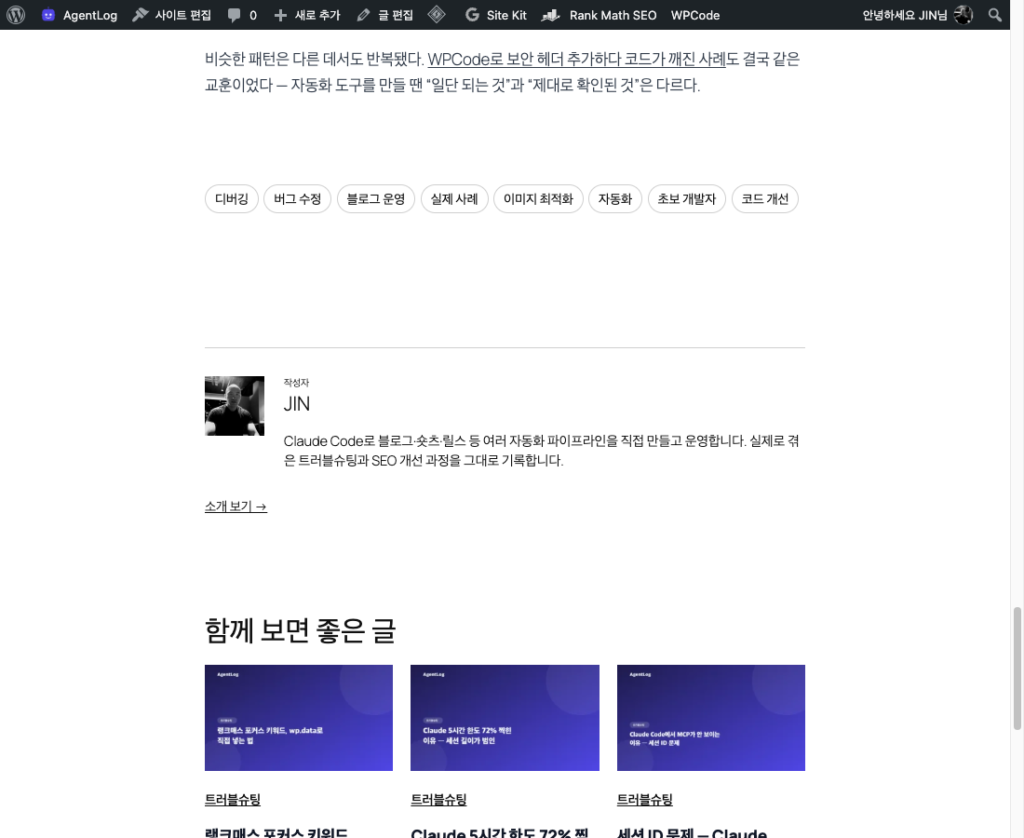
위가 완성된 하단 모습이다. 저자 소개 박스 아래로 관련 글 카드 3개가 이어진다. 현재 글 자신은 카드에 안 나온다.
모바일에서 제목이 이상하게 줄바꿈되는 문제를 CSS로 간단히 고치기
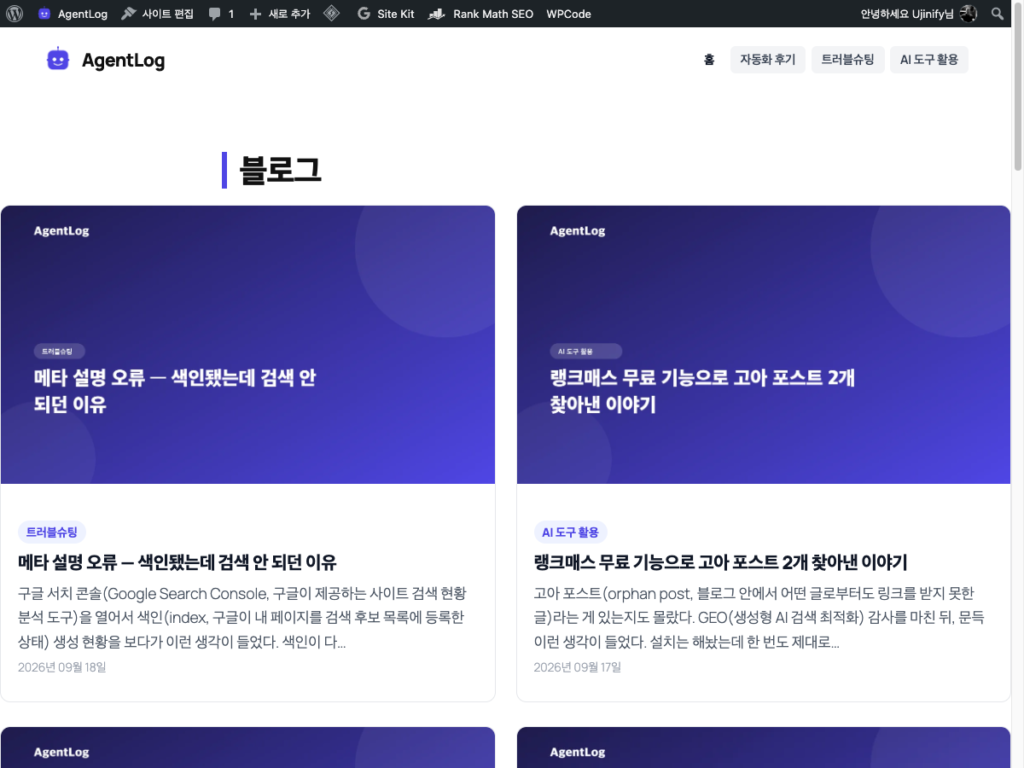
홈페이지 상단 제목이 원래 ‘블로그’라고만 적혀 있었다. 무슨 블로그인지 설명이 전혀 없었다. ‘Claude Code 실전 자동화 기록’으로 바꿨다.
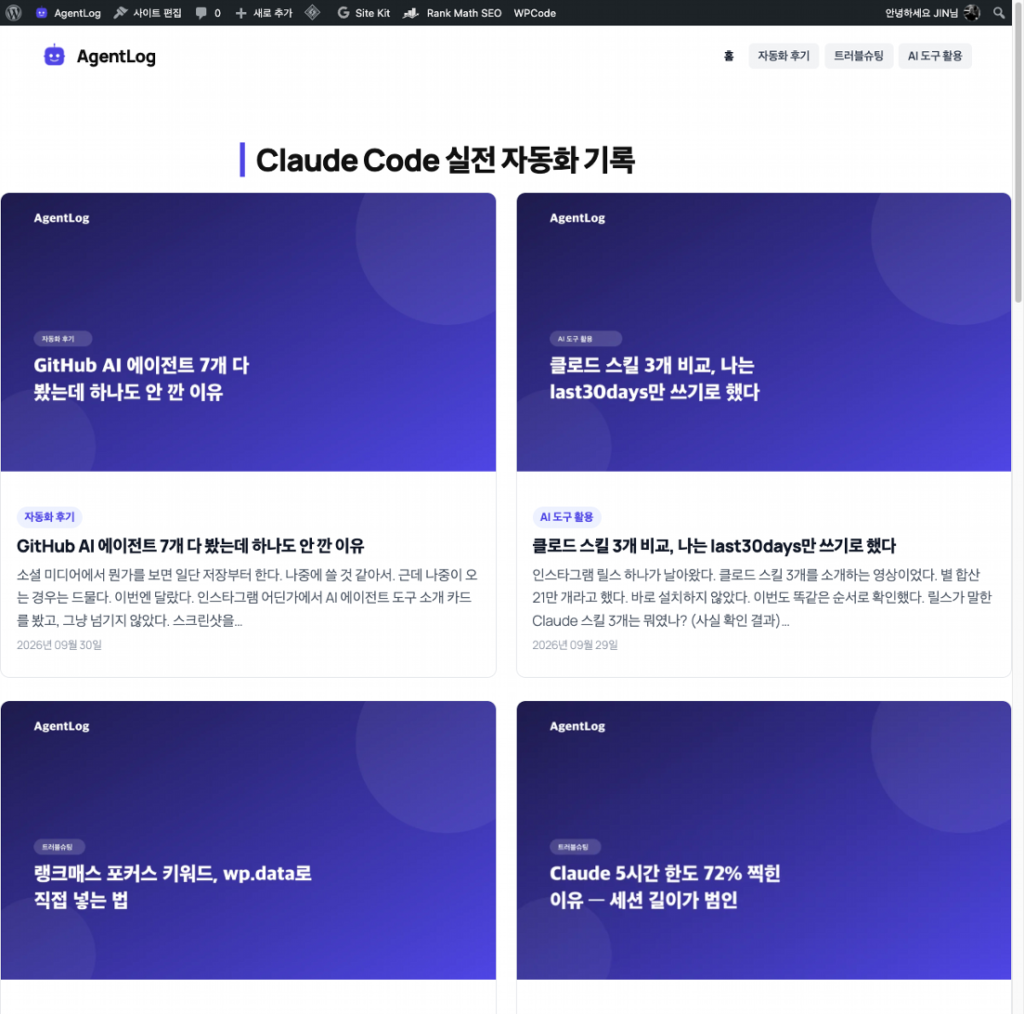
위가 바뀐 홈 제목의 데스크톱 화면이다.
제목이 길어지면서 문제가 생겼다. 모바일 화면에서 단어 중간이 잘려서 줄바꿈됐다. 예를 들면 ‘자동화’가 ‘자동’과 ‘화’로 나뉘어서 두 줄에 걸쳐 나오는 식이다. 보기 나빴다.
처음엔 단어 사이마다 줄바꿈 방지 공백( )을 일일이 넣었다. 동작은 했지만 코드가 지저분했다. 그리고 제목이 바뀔 때마다 또 넣어야 하는 구조였다.
CSS(Cascading Style Sheets, 웹페이지의 디자인과 레이아웃을 담당하는 언어) 속성 하나로 해결했다.
word-break: keep-all, 단어 단위로만 줄바꿈되게 하는 속성이다. 한국어, 중국어, 일본어에 효과적이다.
속성 하나 추가했더니 공백을 일일이 넣은 코드가 전부 필요 없어졌다. 훨씬 깔끔하다.
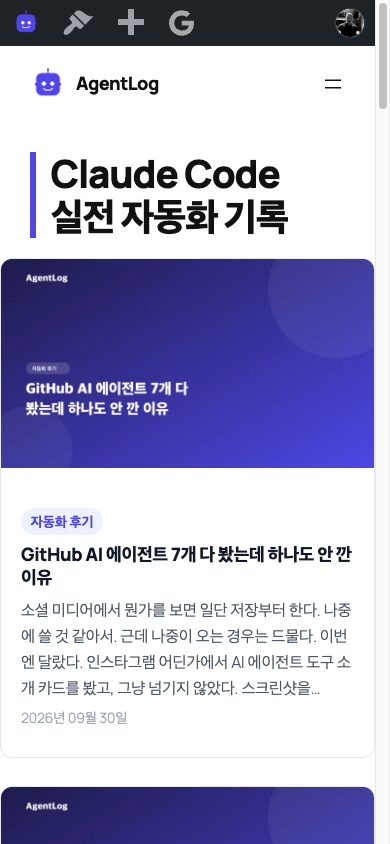
위는 word-break: keep-all 적용 후 모바일 화면이다. 단어가 잘리지 않고 자연스럽게 줄바꿈된다.
이번 작업에서 가장 번거로웠던 건 매번 캐시를 지워야 변경이 반영된다는 점이었다. 코드는 올라갔는데 화면이 안 바뀌어서 잠깐 당황한 적도 있었다. 다음엔 REST API 작업 외에 홈 페이지 레이아웃 전체를 손볼 생각이다.