

클로드 코드 플러그인 네 개 중에 실제로 설치한 건 하나다. claude-hud, ccusage, Superpowers, i-have-adhd — 넷 다 인스타 릴스 하나에 같이 소개됐는데, 셋은 빼고 하나만 남겼다.
왜 셋을 뺐는지부터 얘기해야 이 글이 말이 된다.
인스타그램 릴스에서 본 플러그인, 정말 존재하는지 확인하는 방법
릴스에서 “클로드 코드 생산성 올려주는 플러그인”이라는 영상이 떴다. claude-hud, ccusage, Superpowers, i-have-adhd. 네 개였다. 보통 이런 영상은 바로 닫는다. “팔로우하고 댓글 달면 보내드려요” 식으로, 실제로는 존재 확인이 안 되는 사설 프로그램을 파는 경우가 태반이기 때문이다. 소개된다고 다 진짜 클로드 코드 플러그인인 건 아니다.
이번엔 달랐다. 영상 화면에 GitHub 핸들이 그대로 박혀 있었다. jarrodwatts/claude-hud, ryoppippi/ccusage. 핸들이 화면에 있다는 건 검증 가능한 공개 저장소(repository, 코드를 저장하는 폴더)라는 뜻이다. 직접 GitHub에 쳐보면 바로 확인된다. 이 차이 하나가 신뢰의 출발점이었다.
설치 전에 GitHub 저장소부터 직접 확인한다
GitHub에서 jarrodwatts/claude-hud 저장소를 직접 검색했다. 확인한 건 두 가지였다. 저장소가 실제로 공개로 존재하는지, 그리고 죽은 프로젝트가 아니라 계속 관리되고 있는지. 영상에 핸들만 박혀 있다고 바로 믿는 게 아니라, 내 눈으로 저장소 페이지를 열어서 본다.
claude-hud는 이 두 가지를 통과했다. 그래서 깔았다.
claude-hud 설치는 정말 간단한가? 실제 명령어 2줄과 결과
간단하다. 클로드 코드 플러그인 설치는 명령어 두 줄이 전부다.
먼저 플러그인 마켓플레이스(marketplace, 프로그램을 내려받을 수 있는 목록 저장소)에 저장소를 등록한다.
claude plugin marketplace add jarrodwatts/claude-hud실행하면 Successfully added marketplace: claude-hud가 뜬다. 이어서 설치 명령어를 친다.
claude plugin install claude-hudSuccessfully installed plugin: claude-hud@claude-hud (scope: user)가 출력된다. 끝이다. 설치 자체는 막히는 부분이 없었다.
설치가 됐는지 확인하고 싶으면 아래 명령어로 목록을 확인한다.
claude plugin list | grep -A3 claude-hud결과로 claude-hud@claude-hud, Version 0.11.1, Scope user, Status enabled가 나온다. 이 세 명령어는 스크린샷으로 남겨뒀다.
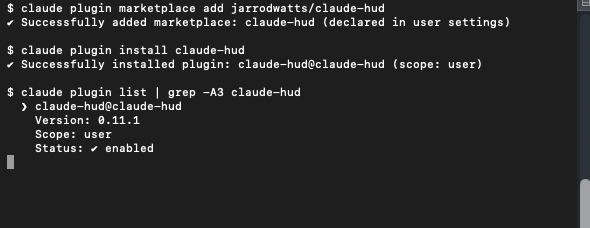
위 스크린샷이 실제 설치 직후 터미널 출력이다. 세 명령어를 순서대로 실행한 결과가 그대로 찍혀 있다.
설치 후 ‘화면에 아무것도 안 보인다’ 할 때 하는 추가 설정
여기서 멈추는 사람이 있을 것이다. 설치 완료 메시지는 떴는데 클로드 코드 화면에 아무런 변화가 없다. 정상이다. claude-hud는 설치만으로 작동하지 않는다.
클로드 코드 대화창에 /claude-hud:setup이라는 슬래시 커맨드를 입력해야 한다. 이 커맨드 자체를 내가 직접 실행할 수 있는 건 아니다. 에이전트(AI)가 읽고 단계를 알려주는 가이드 역할을 한다. 그 안에 적힌 단계를 Bash(배시, 터미널에서 명령어를 입력하는 환경)로 하나씩 수동으로 따라 쳐야 한다.
/claude-hud:setup 단계별로 뭘 하는지
순서는 이렇다.
- 셸 확인. macOS는 posix로 확인된다.
- 런타임(runtime, 프로그램을 실행하는 환경) 찾기.
command -v bun을 치면~/.bun/bin/bun이 잡힌다. node도 되지만 bun이 있으면 bun을 우선한다. - 현재 설정 상태 점검.
setup.mjs inspect --shell posix로 확인한다. - 설치.
setup.mjs install --shell posix를 실행하면~/.claude/settings.json에statusLine(상태줄) 항목이 새로 쓰인다. 기존 설정 파일은 타임스탬프가 붙은.bak파일로 자동 백업된다. 기존 설정이 날아가지 않는다. - 테스트. 샘플 JSON(제이슨, 데이터를 담는 텍스트 형식)을 launcher 스크립트(실행 파일)에 흘려보내서 HUD 줄이 실제로 찍히는지 확인한다.
단계가 많아 보이지만 각 명령어는 짧다. 막히는 부분도 없었다.
세션 중에 모델과 컨텍스트 상태를 한눈에 보는 방법
설치가 끝나면 실제로 작동하는지 확인해야 한다. 아래처럼 샘플 데이터를 만들어서 launcher 스크립트에 파이프로 넣는다.
echo '{"model":{"display_name":"Opus"},"context_window":{"used_percentage":12,"context_window_size":200000}}'이걸 launcher 스크립트에 흘려보내면 출력이 두 줄 나온다.
[Opus]Context [진행바] 12%
이게 claude-hud가 세션(session, 대화를 시작하고 끝낼 때까지의 한 작업 단위) 중에 입력창 아래에 계속 보여주는 상태줄이다. 지금 어떤 모델을 쓰고 있는지, 컨텍스트 윈도우를 얼마나 썼는지를 매번 /context 명령어를 따로 치지 않아도 바로 볼 수 있다.
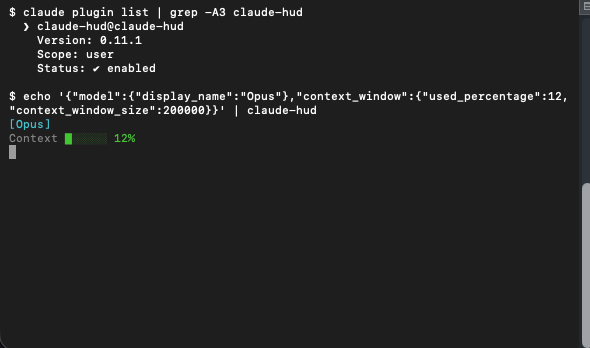
위 스크린샷이 실제 테스트 결과 출력이다. 모델 이름과 컨텍스트 사용률이 두 줄로 찍혀 있다.
4개 플러그인 중 claude-hud만 설치한 이유
릴스에서 소개된 건 네 개였다. claude-hud, ccusage, Superpowers, i-have-adhd. 이 중에 설치한 건 claude-hud 하나다.
ccusage는 플러그인 설치 자체가 필요 없다. npx ccusage@latest 한 줄이면 바로 실행된다. 설치 없이 쓸 수 있는 도구를 “플러그인 설치 후기”에 넣는 건 맞지 않았다. Superpowers와 i-have-adhd는 지금 이미 쓰고 있는 작업 방식과 겹치는 부분이 있어서 굳이 더 얹을 이유가 없다고 판단했다.
claude-hud는 실용적이었다. 컨텍스트를 얼마나 썼는지 확인하려고 매번 명령어를 따로 칠 필요가 없어진다는 것, 그 하나가 이유였다. 설정도 두 줄 설치에 자동화된 setup 스크립트라 복잡하지 않다.
솔직한 평가, 그래도 추천하는 이유
한 가지 불편한 점은 명확히 짚고 가야 한다. /claude-hud:setup은 내가 직접 실행하는 커맨드가 아니다. 가이드를 읽고 명령어를 하나씩 수동으로 따라 쳐야 한다. “설치 두 줄이면 끝”이라는 말은 반만 맞다. 추가 설정 단계가 분명히 있다. 이걸 모르고 설치만 하면 아무것도 안 보인다고 느끼고 멈추게 된다.
그래도 추천하냐고 물으면, 한다. 이번에 설치한 클로드 코드 플러그인 중에는 가장 실용적이었다. 단 슬래시 커맨드 단계까지 다 따라 할 준비가 된 사람한테만. 설치 두 줄만 치고 끝내려는 사람한테는 안 맞는다.
릴스에서 본 클로드 코드 플러그인을 설치하기 전에 확인한 순서는 이거다.
- GitHub 핸들이 화면에 박혀 있는가, 없으면 바로 의심한다
- 그 저장소가 실제로 공개돼 있고 계속 관리되고 있는가, 직접 들어가서 눈으로 확인한다
- “설치 두 줄이면 끝”이라는 말을 그대로 믿지 말고, 추가 설정 단계가 있는지부터 찾아본다
claude-hud는 이 세 가지를 다 통과했다. 클로드 코드 스킬을 검증했던 글도 같은 기준으로 썼다.