
플러그인

  • 클로드 코드 플러그인 claude-hud 설치, 명령어 2줄과 인스타 릴스 검증 후기

    클로드 코드 플러그인 claude-hud 설치, 명령어 2줄과 인스타 릴스 검증 후기

    클로드 코드 플러그인 네 개 중에 실제로 설치한 건 하나다. claude-hud, ccusage, Superpowers, i-have-adhd — 넷 다 인스타 릴스 하나에 같이 소개됐는데, 셋은 빼고 하나만 남겼다.

    왜 셋을 뺐는지부터 얘기해야 이 글이 말이 된다.

    인스타그램 릴스에서 본 플러그인, 정말 존재하는지 확인하는 방법

    릴스에서 “클로드 코드 생산성 올려주는 플러그인”이라는 영상이 떴다. claude-hud, ccusage, Superpowers, i-have-adhd. 네 개였다. 보통 이런 영상은 바로 닫는다. “팔로우하고 댓글 달면 보내드려요” 식으로, 실제로는 존재 확인이 안 되는 사설 프로그램을 파는 경우가 태반이기 때문이다. 소개된다고 다 진짜 클로드 코드 플러그인인 건 아니다.

    이번엔 달랐다. 영상 화면에 GitHub 핸들이 그대로 박혀 있었다. jarrodwatts/claude-hud, ryoppippi/ccusage. 핸들이 화면에 있다는 건 검증 가능한 공개 저장소(repository, 코드를 저장하는 폴더)라는 뜻이다. 직접 GitHub에 쳐보면 바로 확인된다. 이 차이 하나가 신뢰의 출발점이었다.

    설치 전에 GitHub 저장소부터 직접 확인한다

    GitHub에서 jarrodwatts/claude-hud 저장소를 직접 검색했다. 확인한 건 두 가지였다. 저장소가 실제로 공개로 존재하는지, 그리고 죽은 프로젝트가 아니라 계속 관리되고 있는지. 영상에 핸들만 박혀 있다고 바로 믿는 게 아니라, 내 눈으로 저장소 페이지를 열어서 본다.

    claude-hud는 이 두 가지를 통과했다. 그래서 깔았다.

    claude-hud 설치는 정말 간단한가? 실제 명령어 2줄과 결과

    간단하다. 클로드 코드 플러그인 설치는 명령어 두 줄이 전부다.

    먼저 플러그인 마켓플레이스(marketplace, 프로그램을 내려받을 수 있는 목록 저장소)에 저장소를 등록한다.

    claude plugin marketplace add jarrodwatts/claude-hud

    실행하면 Successfully added marketplace: claude-hud가 뜬다. 이어서 설치 명령어를 친다.

    claude plugin install claude-hud

    Successfully installed plugin: claude-hud@claude-hud (scope: user)가 출력된다. 끝이다. 설치 자체는 막히는 부분이 없었다.

    설치가 됐는지 확인하고 싶으면 아래 명령어로 목록을 확인한다.

    claude plugin list | grep -A3 claude-hud

    결과로 claude-hud@claude-hud, Version 0.11.1, Scope user, Status enabled가 나온다. 이 세 명령어는 스크린샷으로 남겨뒀다.
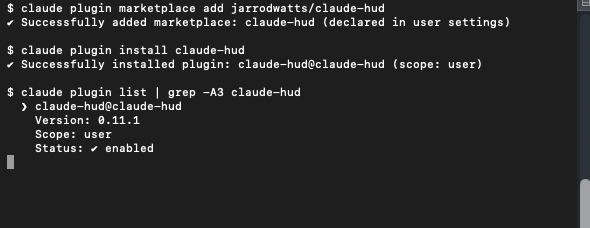
    claude plugin marketplace add와 claude plugin install 실행 후 claude-hud가 설치·활성화된 터미널 출력

    위 스크린샷이 실제 설치 직후 터미널 출력이다. 세 명령어를 순서대로 실행한 결과가 그대로 찍혀 있다.

    설치 후 ‘화면에 아무것도 안 보인다’ 할 때 하는 추가 설정

    여기서 멈추는 사람이 있을 것이다. 설치 완료 메시지는 떴는데 클로드 코드 화면에 아무런 변화가 없다. 정상이다. claude-hud는 설치만으로 작동하지 않는다.

    클로드 코드 대화창에 /claude-hud:setup이라는 슬래시 커맨드를 입력해야 한다. 이 커맨드 자체를 내가 직접 실행할 수 있는 건 아니다. 에이전트(AI)가 읽고 단계를 알려주는 가이드 역할을 한다. 그 안에 적힌 단계를 Bash(배시, 터미널에서 명령어를 입력하는 환경)로 하나씩 수동으로 따라 쳐야 한다.

    /claude-hud:setup 단계별로 뭘 하는지

    순서는 이렇다.

    • 셸 확인. macOS는 posix로 확인된다.
    • 런타임(runtime, 프로그램을 실행하는 환경) 찾기. command -v bun을 치면 ~/.bun/bin/bun이 잡힌다. node도 되지만 bun이 있으면 bun을 우선한다.
    • 현재 설정 상태 점검. setup.mjs inspect --shell posix로 확인한다.
    • 설치. setup.mjs install --shell posix를 실행하면 ~/.claude/settings.json에 statusLine(상태줄) 항목이 새로 쓰인다. 기존 설정 파일은 타임스탬프가 붙은 .bak 파일로 자동 백업된다. 기존 설정이 날아가지 않는다.
    • 테스트. 샘플 JSON(제이슨, 데이터를 담는 텍스트 형식)을 launcher 스크립트(실행 파일)에 흘려보내서 HUD 줄이 실제로 찍히는지 확인한다.

    단계가 많아 보이지만 각 명령어는 짧다. 막히는 부분도 없었다.

    세션 중에 모델과 컨텍스트 상태를 한눈에 보는 방법

    설치가 끝나면 실제로 작동하는지 확인해야 한다. 아래처럼 샘플 데이터를 만들어서 launcher 스크립트에 파이프로 넣는다.

    echo '{"model":{"display_name":"Opus"},"context_window":{"used_percentage":12,"context_window_size":200000}}'

    이걸 launcher 스크립트에 흘려보내면 출력이 두 줄 나온다.

    • [Opus]
    • Context [진행바] 12%

    이게 claude-hud가 세션(session, 대화를 시작하고 끝낼 때까지의 한 작업 단위) 중에 입력창 아래에 계속 보여주는 상태줄이다. 지금 어떤 모델을 쓰고 있는지, 컨텍스트 윈도우를 얼마나 썼는지를 매번 /context 명령어를 따로 치지 않아도 바로 볼 수 있다.
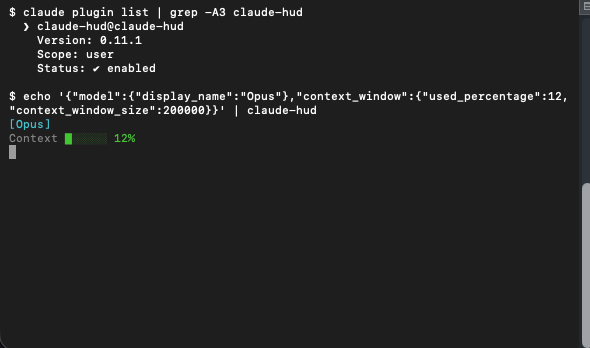
    claude plugin list 명령어로 claude-hud 버전·상태를 확인하고 HUD 테스트 출력으로 모델명과 컨텍스트 사용률이 찍힌 터미널 화면

    위 스크린샷이 실제 테스트 결과 출력이다. 모델 이름과 컨텍스트 사용률이 두 줄로 찍혀 있다.

    4개 플러그인 중 claude-hud만 설치한 이유

    릴스에서 소개된 건 네 개였다. claude-hud, ccusage, Superpowers, i-have-adhd. 이 중에 설치한 건 claude-hud 하나다.

    ccusage는 플러그인 설치 자체가 필요 없다. npx ccusage@latest 한 줄이면 바로 실행된다. 설치 없이 쓸 수 있는 도구를 “플러그인 설치 후기”에 넣는 건 맞지 않았다. Superpowers와 i-have-adhd는 지금 이미 쓰고 있는 작업 방식과 겹치는 부분이 있어서 굳이 더 얹을 이유가 없다고 판단했다.

    claude-hud는 실용적이었다. 컨텍스트를 얼마나 썼는지 확인하려고 매번 명령어를 따로 칠 필요가 없어진다는 것, 그 하나가 이유였다. 설정도 두 줄 설치에 자동화된 setup 스크립트라 복잡하지 않다.

    솔직한 평가, 그래도 추천하는 이유

    한 가지 불편한 점은 명확히 짚고 가야 한다. /claude-hud:setup은 내가 직접 실행하는 커맨드가 아니다. 가이드를 읽고 명령어를 하나씩 수동으로 따라 쳐야 한다. “설치 두 줄이면 끝”이라는 말은 반만 맞다. 추가 설정 단계가 분명히 있다. 이걸 모르고 설치만 하면 아무것도 안 보인다고 느끼고 멈추게 된다.

    그래도 추천하냐고 물으면, 한다. 이번에 설치한 클로드 코드 플러그인 중에는 가장 실용적이었다. 단 슬래시 커맨드 단계까지 다 따라 할 준비가 된 사람한테만. 설치 두 줄만 치고 끝내려는 사람한테는 안 맞는다.

    릴스에서 본 클로드 코드 플러그인을 설치하기 전에 확인한 순서는 이거다.

    • GitHub 핸들이 화면에 박혀 있는가, 없으면 바로 의심한다
    • 그 저장소가 실제로 공개돼 있고 계속 관리되고 있는가, 직접 들어가서 눈으로 확인한다
    • “설치 두 줄이면 끝”이라는 말을 그대로 믿지 말고, 추가 설정 단계가 있는지부터 찾아본다

    claude-hud는 이 세 가지를 다 통과했다. 클로드 코드 스킬을 검증했던 글도 같은 기준으로 썼다.

  • 클로드 스킬 추천 3개, 릴스에서 본 것 직접 확인해봤다

    클로드 스킬 추천 3개, 릴스에서 본 것 직접 확인해봤다

    인스타 릴스에서 클로드 스킬 추천 영상을 봤다. 스크롤하다가 멈췄다. “천 시간 넘게 쓰면서 결국 이 세 개만 남았다”는 문구 때문이었다. 직접 확인해봤다.

    인스타에서 본 그 릴스, 정말 믿을 만할까?

    영상을 올린 계정은 mild.codes다. 프로필에 ‘AI로 생성한 프로필’이라고 본인이 적어뒀다. 실존 인물이 아닐 수 있다는 뜻이다. “천 시간 넘게 썼다”는 경험담은 검증할 방법이 없다. 이건 처음부터 명확히 해두고 싶었다.

    그래도 릴스에서 소개한 세 가지 스킬 자체는 확인이 가능했다. 스킬(skill, Claude Code에서 동작 방식을 바꿔주는 플러그인)은 실제로 설치 파일을 열어보거나, GitHub(코드를 공개적으로 올려두는 플랫폼)에서 저장소(repository, 코드를 저장하는 폴더)를 직접 보면 된다. 그렇게 했다.

    릴스가 주장한 건 세 가지였다. 슈퍼파워즈(Superpowers)는 앤트로픽이 만든 게 아니다. 카파시 스킬은 이름과 달리 카파시 본인이 만든 게 아니다. 스킬 크리에이터는 앤트로픽이 직접 만든 공식 플러그인이다. 하나씩 확인했다.

    첫 번째 스킬: 슈퍼파워즈, 개인 개발자 프로젝트

    이건 내가 이미 쓰고 있는 플러그인이다. 지금 이 블로그 파이프라인을 만들 때도 실제로 설치해서 돌리고 있다. 그래서 확인이 제일 빨랐다.

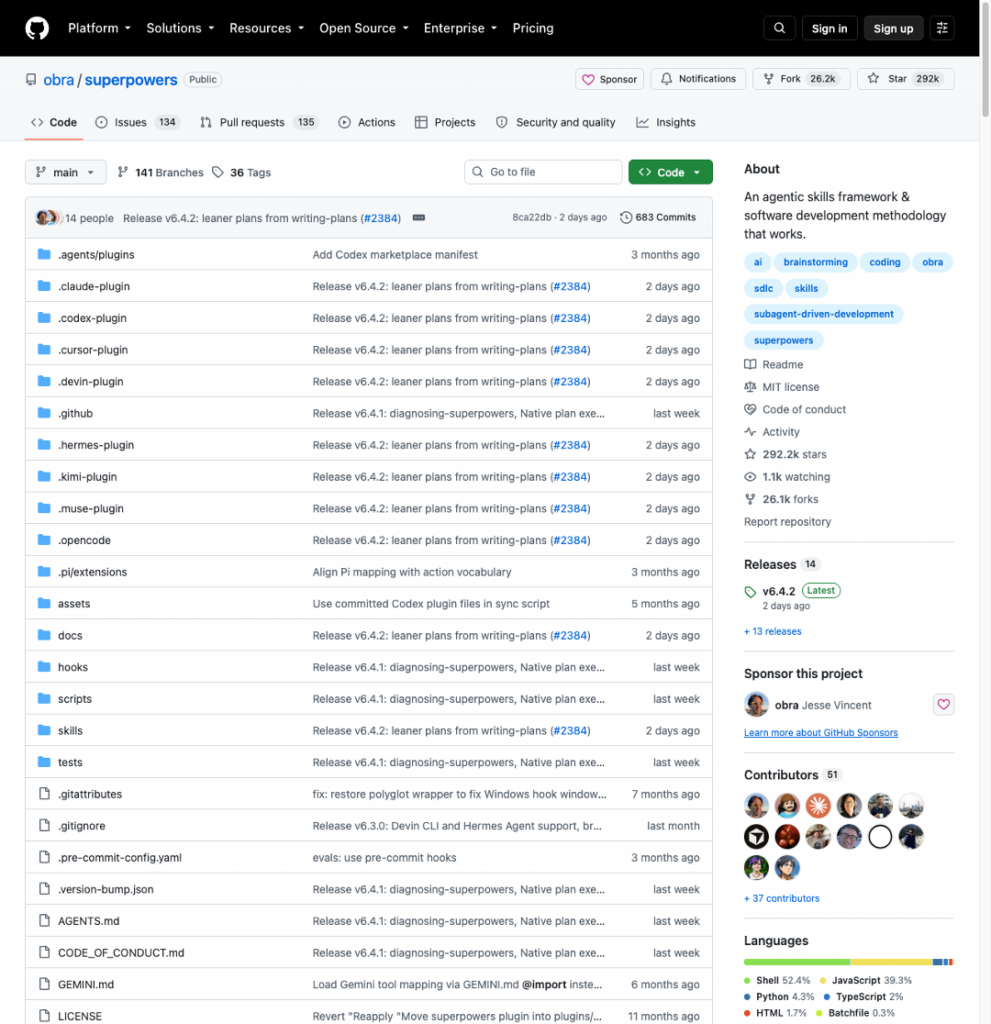
    로컬에 설치된 파일을 바로 열었다. plugin.json이라는 설정 파일에 저자 이름이 있다. ‘Jesse Vincent’라고 적혀 있었다. 앤트로픽 이메일이 아니다. 홈페이지는 github.com/obra/superpowers로 연결된다. GitHub 아이디가 obra인 개인 개발자가 만든 오픈소스 프로젝트다.

    클로드 스킬 추천 확인 화면 — 스크린샷 1

    아래 스크린샷은 GitHub 저장소 화면이다. 저장소 주인이 obra 계정이고, 오른쪽에 MIT 라이선스와 스타 수가 보인다. GitHub 페이지에서도 스타 29만 5천 개, MIT 라이선스로 확인됐다.

    릴스 주장이 맞다. 앤트로픽 공식이 아니다. 개인이 만들었다. 그렇다고 못 믿을 이유는 없다. 스타 수도 많고 실제로 잘 작동한다.

    두 번째 스킬: 카파시 스킬, 이름만 카파시일 뿐, 다른 사람이 정리한 원칙

    앤드리 카파시는 AI 연구자다. OpenAI 출신이고, X(트위터)에서 LLM 관련 글을 많이 올린다. 그래서 이름이 붙었다.

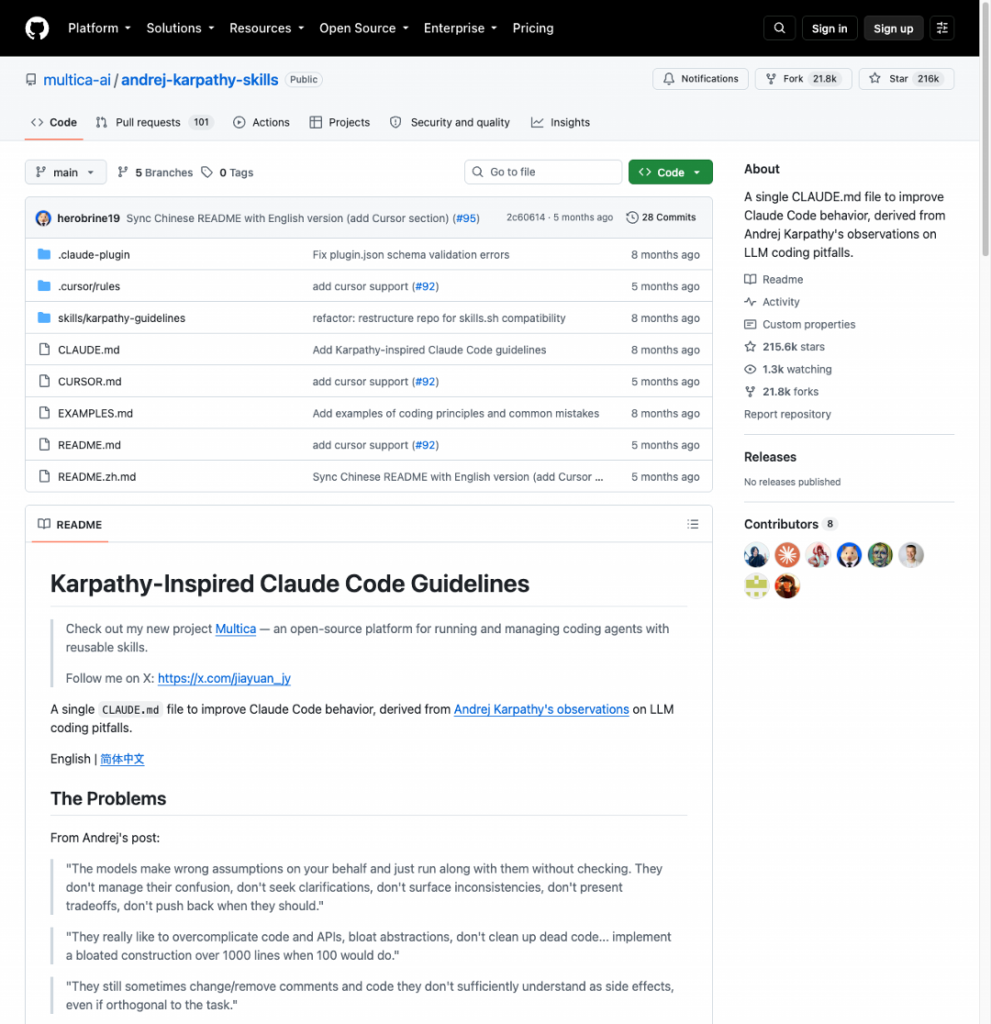
    실제 저장소는 multica-ai/andrej-karpathy-skills다. 예전 이름은 forrestchang/andrej-karpathy-skills였다. README에 뭐라고 적혀 있는지 봤다. “앤드리 카파시의 관찰에서 파생됨”이라고 나와 있다. 카파시가 직접 작성하거나 공식 배포한 파일이 아니다.

    구조는 이렇다. 카파시가 X에 LLM 코딩이 실패하는 패턴에 대해 글을 남겼다. 그걸 읽은 다른 개발자가 핵심 내용을 CLAUDE.md 파일로 정리해서 배포했다. 이름만 카파시다.

    클로드 스킬 추천 확인 화면 ,  스크린샷 2

    위 스크린샷이 실제 GitHub 저장소 화면이다. README 첫 줄에 “derived from”이 보인다. 스타는 21만 6천 개가 넘는다.

    이 스킬의 내용은 4가지 원칙으로 정리된다. 코딩 전에 생각하기, 단순하게 가기, 필요한 곳만 고치기, 목표 기준으로 일하기. 여기서 이건 좀 웃겼다. 내가 이미 내 개인 CLAUDE.md 전역 설정 파일에 이 내용을 그대로 갖고 있었다. 이미 쓰고 있던 걸 릴스로 다시 마주친 거다.

    한 가지 주의할 것이 있다. 이 스킬을 다룬 블로그 글 여러 곳에서 “이 규칙으로 오류가 41%에서 11%로 줄었다”는 수치를 인용한다. 출처가 없다. 측정 방법도 없다. 그 숫자는 여기서 옮기지 않았다. 근거가 불분명한 수치를 그대로 퍼나르지 마라.

    세 번째 스킬: 스킬 크리에이터, 이것만 앤트로픽 공식이다

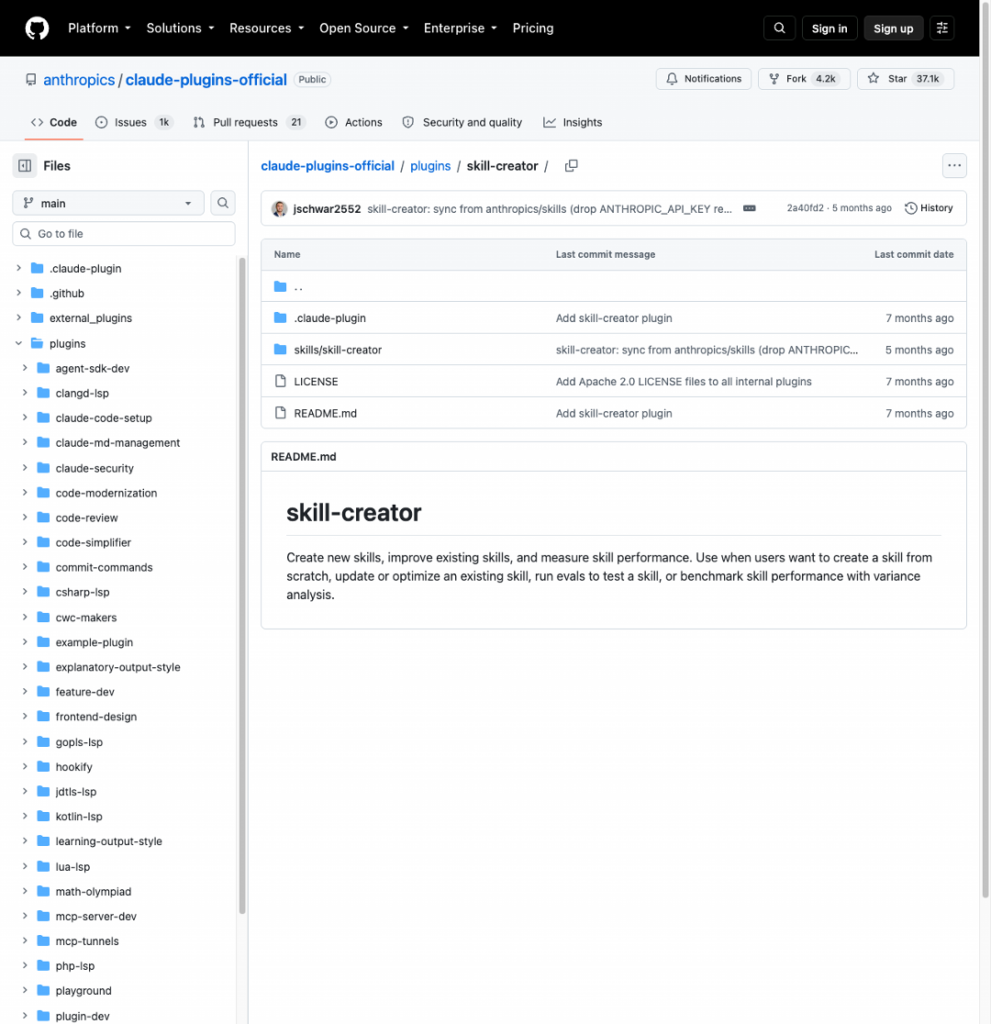
    이건 확실히 공식이다. GitHub 저장소가 anthropics/claude-plugins-official이다. anthropics가 앤트로픽 공식 계정이다. 저장소 안에 plugins/skill-creator 폴더로 들어 있다.

    용도는 세 가지다. 새 스킬을 만드는 것, 기존 스킬을 개선하는 것, 스킬을 적용했을 때와 안 했을 때 결과를 비교해서 성능을 측정하는 것. 저장소 README에 그렇게 적혀 있다.

    클로드 스킬 추천 확인 화면 ,  스크린샷 3

    위 스크린샷이 anthropics 공식 저장소 화면이다. 계정 이름과 폴더 구조가 보인다.

    단, 나는 아직 설치해서 써본 적 없다. 공식이라는 건 확인했다. 직접 써본 후기는 아직 없다. 이건 솔직히 말해두는 게 맞다.

    네 번째 확인: 다른 릴스, 리버스 엔지니어링 도구

    며칠 뒤 또 다른 릴스를 봤다. 계정은 @ai.dingco, 제목은 “클로드 코드 고수들이 쓰는 무료 오픈소스 3개”였다. 똑같이 하나씩 열어봤다.

    셋 중 둘(graphify, agent-reach)은 이미 쓰고 있던 거였다. 새로 설치한 건 하나, REA(Reverse Engineer Anything)다. 저장소는 morluto/rea, 스타는 38만 5천 개가 넘는다. MIT 라이선스.

    용도는 소스 코드가 없는 앱 — 네이티브 바이너리, 일렉트론 앱, .NET, 웹사이트 — 을 Ghidra나 IDA 같은 역분석 도구에 연결해서 동작 원리를 설명해주는 거다. 스킬 하나가 아니라 5개로 쪼개져 설치됐다. 핵심은 reverse-engineer-anything, 나머지 넷은 보조 스킬이다.

    여기서 걸리는 게 하나 있었다. 보안 검증을 돌렸더니 핵심 스킬이 Gen과 Snyk 두 스캐너 모두에서 Med Risk가 나왔다. 지금까지 설치한 것 중 제일 높은 등급이다. 쓸 땐 상용 앱을 그대로 베끼거나 재배포하는 용도가 아니라 디버깅·학습용으로만 쓰기로 했다.

    다섯 번째 확인: PPT 도구 릴스, 5개 중 2개만

    그 다음 주엔 @ssumae.ai가 올린 “클로드로 PPT 만들 때 쓰는 무료 도구 5개” 영상을 봤다. 이번엔 5개 중 2개만 설치했다.

    하나는 ppt-master(hugohe3/ppt-master, 스타 6만 8천+)다. 보안 검증 결과는 Safe, 경고 0건. 표나 차트, 전환 효과까지 들어간 진짜 .pptx 파일이 필요할 때 쓴다.

    다른 하나는 frontend-slides(zarazhangrui/frontend-slides, 스타 3만 1천+)다. 이건 Snyk에서 Med Risk가 나왔다. 실제 파워포인트 파일이 아니라 블로그에 바로 캡처해서 넣을 포스터·이미지 스타일 설명도를 만들 때 쓴다.

    나머지 셋은 안 깔았다. document-skills는 이미 anthropic-skills:pptx로 똑같은 걸 갖고 있었고, Slidev랑 PowerPoint MCP는 용도가 겹치거나 애매해서 패스했다.

    클로드 스킬 추천, 초보자가 먼저 설치할 것

    여섯 가지를 비교하면 이렇다.

    스킬 이름 만든 곳 GitHub 스타 특징
    슈퍼파워즈 (Superpowers) 개인 개발자 (Jesse Vincent) 29만 5천+ 실제로 써봤고 잘 작동함
    카파시 스킬 (Karpathy Skill) 제3자 개발자 (카파시 아님) 21만 6천+ CLAUDE.md 원칙 정리본
    스킬 크리에이터 (Skill Creator) 앤트로픽 공식 – 스킬 제작·측정 용도
    REA (Reverse Engineer Anything) 개인 개발자 (morluto) 38만 5천+ 소스 없는 앱 역분석, 보안 등급 Med Risk
    PPT Master 개인 개발자 (hugohe3) 6만 8천+ 진짜 .pptx 파일 생성, 보안 등급 Safe
    Frontend Slides 개인 개발자 (zarazhangrui) 3만 1천+ 이미지형 설명도 제작, 보안 등급 Med Risk

    Claude Code가 처음이라면 순서가 있다. 카파시 스킬부터 보는 게 낫다. 설치 전에 4원칙 내용 자체를 읽어보는 걸 권한다. Claude Code에게 어떤 방식으로 일하라고 지시할지 감이 없는 상태에서 플러그인만 깔면 아무 의미가 없다.

    REA는 보안 등급이 Med Risk라 아무 때나 쓰는 도구는 아니다. 역분석이 실제로 필요한 상황이 생겼을 때 설치해도 늦지 않다.

    스킬 크리에이터는 나중에 써볼 생각이다. 스킬을 직접 만들거나 성능을 비교하려면 일단 Claude Code 자체에 먼저 익숙해져야 한다. 초보자가 제일 먼저 설치할 플러그인은 아니다.

    릴스 자체는 저자 정보가 불분명하다. 그래도 사실 확인 결과는 나쁘지 않았다. 세 번 다 소개된 도구는 실제로 존재했고, 설명한 용도도 저장소 설명과 맞았다. 다음에는 스킬 크리에이터를 실제로 설치하고 써봐야겠다고 생각 중이다. 후기가 생기면 따로 쓴다.

    같은 주제로 이어서 읽으면 좋은 글: 클로드 스킬 3개 비교, 나는 last30days만 쓰기로 했다

    이 글에서 확인한 저장소는 여섯 곳이다. 슈퍼파워즈, 카파시 스킬, 앤트로픽 공식 플러그인, REA, PPT Master, Frontend Slides다.