

클로드 코드 설치 방법을 검색하면 바로 명령어부터 나온다. 나는 그 명령어가 무슨 뜻인지도 몰랐다. 먼저 결론부터 말한다. 무료 요금제로는 설치해도 쓸 수 없다. 클로드 코드는 프로나 맥스를 구매해야 쓸 수 있다.
무료로는 안 된다. 나는 Pro를 샀다
공식 문서에도 무료 claude.ai 요금제에는 클로드 코드가 포함되지 않는다고 나와 있다. 나는 이걸 모르고 설치부터 시작하려고 했다. 시간만 날리는 순서다. 그래서 Pro를 먼저 구매하고, 그다음에 설치했다.
VS Code 확장으로 설치했다
나는 VS 코드(Visual Studio Code, 코드를 쓰는 편집기)에 확장(extension, 편집기에 기능을 더하는 부품)을 설치했다. 방법은 간단하다. 확장 목록을 열고(맥은 Cmd+Shift+X, 윈도우는 Ctrl+Shift+X), “클로드 코드”를 검색해서 설치 버튼을 누르면 된다.
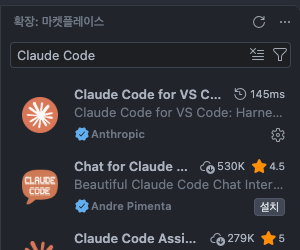
확장 검색 결과에서 앤트로픽이 만든 클로드 코드 항목이다.
로그인은 GitHub 계정으로 했다
처음 로그인하자 Microsoft 계정 또는 GitHub 계정을 고르는 창이 나왔다. 계정이 없으면 Microsoft 계정을 무료로 새로 만들 수 있었다. 나는 GitHub 계정이 있어서 GitHub로 로그인했다.
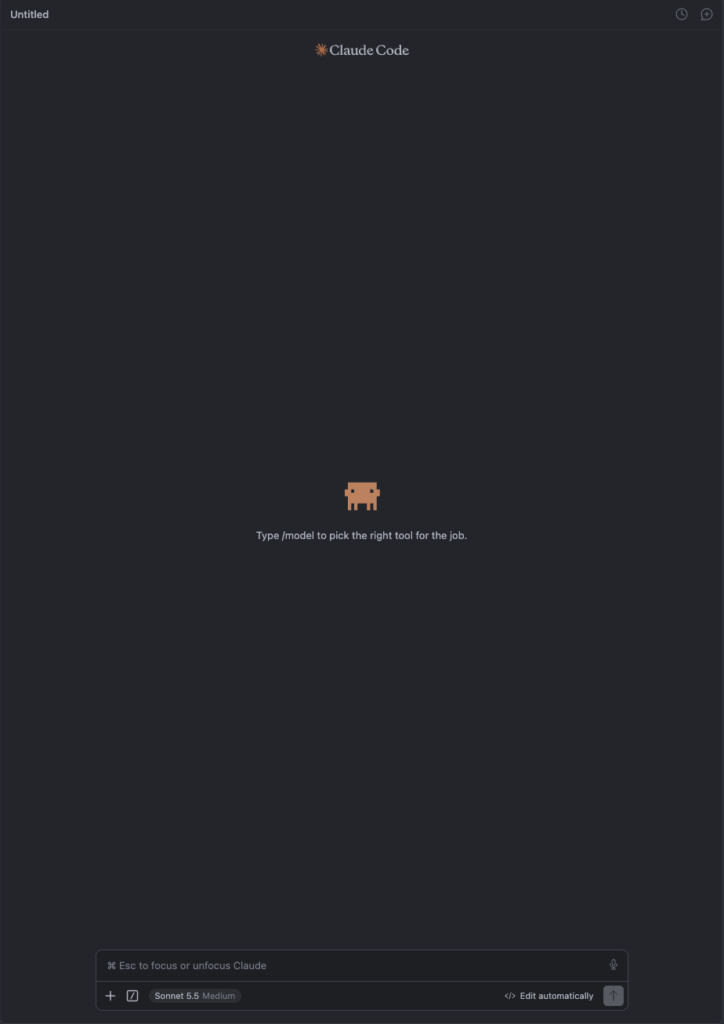
설치 후 VS Code에서 클로드 코드 패널을 연 화면이다. 아무 작업도 하지 않은 빈 상태다.
처음 입력한 건 “블로그 자동화”였다
패널에 처음 입력한 건 “블로그 자동화”였다. 실제로 자동화 작업을 하고 싶었다. 그리고 어떤 방식으로 자동화가 되는지, 글이 어떤 스타일로 써지는지 궁금했다.
Claude가 되물었고, 나는 여행 블로그라고 답했다
“블로그 자동화”라고 입력하자 Claude가 어떤 블로그 자동화를 만들고 싶은지 되물었다. 나는 여행 블로그를 자동화하고 싶다고 답했다. Claude는 글에 넣을 이미지가 있는지 물었고, 나는 이미지를 제공했다.
그 대화 뒤에 나는 “에이전트로 블로그 자동화를 만들어 달라”고 명령했다. 그렇게 Claude가 에이전트를 만들었다.
초안은 Claude가 썼고, 거짓이 있는지는 내가 봤다
주제는 내가 정했다. 그다음 Claude가 내가 준 이미지를 보고 초안을 썼다. 나는 그 초안을 읽으면서 고쳐야 할 부분과 거짓이 있는지 확인했다.
이미지에서 기본 정보도 뽑아 달라고 했다. 맛집 이미지를 보여주면 메뉴, 위치, 가게 이름 같은 정보를 글에 넣도록 한 것이다.
그런데 초안에는 거짓이 있었다. 내가 정보를 제대로 전달하지 못해서 Claude가 그렇게 쓴 것 같다. 그래서 나는 정확한 정보를 직접 보여줬다. 구글 지도에서 위치를 확인하고, 사람들이 남긴 리뷰를 찾고, 그 가게를 다룬 블로그 글이 있는지도 확인해서 보여줬다. Claude는 그 내용을 읽고 글을 다시 썼다.
코드를 몰라서, 하나씩 물어보며 배웠다
화면에 보이는 코드가 뭔지 아무것도 몰랐다. 그래서 기본적인 것부터 Claude에게 물어봤다. 한동안 그렇게 하다 보니 기본 코드를 스킬(skill, 클로드 코드가 특정 작업을 하는 방법을 저장해 두는 기능)로 만드는 방법까지 배우게 됐다.
궁금하거나 배우고 싶은 코드는 스킬로 저장해 두고, 필요할 때마다 다시 열어보며 공부했다. 지금도 이 방법으로 코드를 배우고 있다.
진짜 막힌 곳은 코드를 몰랐다는 것이다
설치하고 쓰는 과정에서 화면에 코드가 나오는데, 그게 무슨 뜻인지 전혀 몰랐다. 명령어 한 줄을 실행해도 되는지 판단할 수 없었다. 그래서 나는 Claude에게 물어보면서 하나씩 진행했다.
이 방식을 권한다. 낯선 코드가 나오면 실행하기 전에 복사해서 “이게 뭐 하는 코드야? 실행해도 되나?”라고 물어보면 된다. 모르는 채로 넘어가지 않는 것이 중요하다.
설치가 됐는지 확인하는 법
확장 목록에서 “클로드 코드”가 설치된 상태로 보이면 설치가 된 것이다. 설치했는데 보이지 않으면 VS Code를 다시 시작하거나, 명령 팔레트에서 “Developer: Reload Window”를 실행하면 된다. 공식 문서에 나온 방법이다.
설치 전에 확인할 것
클로드 코드 설치 전에 아래 네 가지를 확인해 두면 좋다.
| 항목 | 요구 사항 |
|---|---|
| 운영체제 | macOS 13.0 이상, Windows 10(1809) 이상 또는 Windows Server 2019 이상, Ubuntu 20.04 이상, Debian 10 이상, Alpine 3.19 이상 |
| 메모리 | 4GB 이상 |
| 인터넷 | 설치와 로그인에 필요 |
| 계정 | Pro, Max, Team, Enterprise, Console 계정. 무료 claude.ai 요금제에는 포함되지 않음 |
계정은 무료가 아니라 Pro 이상이 필요하다
클로드 코드 설치와 사용에는 Pro, Max, Team, Enterprise, Console 계정이 필요하다고 공식 문서에 나와 있다. 무료 claude.ai 요금제는 포함되지 않는다. 문서에는 Amazon Bedrock, Google Cloud, Microsoft Foundry 같은 외부 제공자로 쓰는 방법도 나오지만, 나는 그 방법은 쓰지 않았다. 나는 Pro를 구매해서 로그인했다.
VS Code에서 자주 막히는 곳
공식 문서에는 VS Code 확장에서 생기는 문제가 항목별로 정리돼 있다. 확장이 설치되지 않을 때, 스파크 아이콘이 보이지 않을 때, macOS에서 Cmd+Esc가 동작하지 않을 때, 클로드 코드가 응답하지 않을 때다. 나는 이 항목을 전부 겪은 것은 아니다. 막히면 이 목록에서 내 증상과 맞는 항목을 먼저 찾아보는 것이 빠르다.
더 읽을거리
설치 명령과 요구 사항의 원문은 클로드 코드 공식 설치 문서에서 볼 수 있다. 설치와 관련해 다른 글도 있다. 올라마 연동, 왜 아직 안 깔았나 윈도우와 맥의 설치 명령어를 운영체제별로 정리한 글도 있다. 클로드 코드 설치, 윈도우와 맥 명령어 정리
정리
- 클로드 코드 설치 전에 Pro 이상 계정부터 준비한다.
- 무료 요금제로는 설치해도 쓸 수 없다.
- Pro 이상을 먼저 구매한다.
- VS Code에서 확장으로 설치하고, GitHub 계정으로 로그인한다.
- 코드가 막히면 실행하기 전에 물어본다.