

며칠 전에 사용량 한도가 72%까지 찍혔다. 5시간 한도 기준이었다. 그냥 넘어가기엔 숫자가 너무 선명했다.
사용량 72%까지 치솟은 후 도구 찾기 시작
원인은 세 가지였다. 세션 길이, Playwright(웹 브라우저를 자동으로 조종하는 도구) 반복 실행, Opus(Claude의 가장 고성능 모델) 과다 사용. 이 셋이 합쳐져서 사용량을 갉아먹고 있었다.
결론이 나고 나서 GitHub(개발자들이 코드를 공유하는 플랫폼)에서 화제인 도구 카드들을 캡처하기 시작했다. 보이는 족족 저장했다. 그리고 Claude Code(터미널에서 쓰는 AI 코딩 도구)한테 하나씩 물어봤다.
이게 효과가 있을 것 같았다. 적어도 처음엔.
GitHub에서 본 8개 도구, 모두 안 맞았던 이유
확인한 도구가 총 8개였다. claude-mem, find-skills, VibeSec, Ruflo, ponytail, graphify, OmniRoute, ECC. 이름만 보면 뭔가 있어 보였다. GitHub AI 에이전트 도구 7개를 검증했을 때도 결론은 똑같았다 — 하나도 안 맞았다.
결과는 전부 똑같았다. 이미 내 환경에 있거나, 내 상황에 안 맞는다는 답이 돌아왔다. 8번 다 그랬다. 한 번도 “이거 설치해봐”로 끝나지 않았다.
그래서 마지막에 방향을 바꿨다. 도구 이름을 들이밀지 않고 이렇게 물었다. “지금 상황에서 실질적으로 효과도 있으면서 사용량을 현저히 줄일 수 있는 플러그인 있으면 추천해줘.”
질문을 바꾸니 답이 달랐다.
결국 답은 이미 내 환경에 있었다
headroom MCP 도구가 나왔다. MCP(Model Context Protocol)는 AI 모델이 외부 도구를 쓸 수 있게 연결해주는 규격이다. GitHub 카드로 본 적 없는 이름이었다.
확인해보니 이미 내 설정 파일(~/.claude/settings.json)에 들어가 있었다. 연결까지 돼 있는 상태였다. 그런데 이번 세션 동안 이 도구가 실행된 횟수는 0회였다.
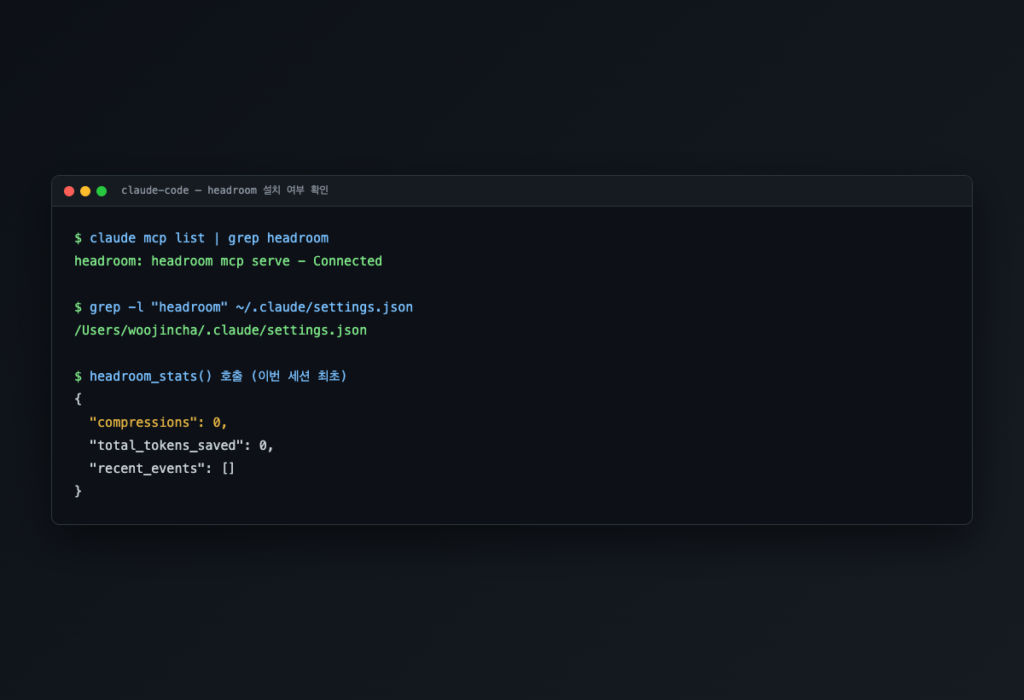
있는데 안 쓰고 있었다.
이건 좀 웃겼다. 지난주에도 비슷한 일이 있었다. blog-automation이라는 스킬(Claude Code에 등록해두는 작업 단위)이 몇 달째 삭제된 폴더를 가리키고 있었다는 걸 뒤늦게 발견했다. 그때는 없는 걸 가리키고 있었고, 이번엔 있는 걸 안 쓰고 있었다. 패턴이 똑같다. 설치하고 나면 신경을 끊어버린다. 그게 문제다.
headroom으로 직접 테스트한 압축 결과
발견하고 바로 테스트했다. 지어낸 숫자를 쓰기 싫어서, 실제로 도구를 호출했다.
테스트에 쓴 파일은 내 메모리 파일(MEMORY.md)이었다. 크기는 11.8KB. Claude Code가 작업 중에 참고하는 메모 파일이다.
| 구분 | 토큰 수 |
|---|---|
| 압축 전 원본 | 2,118 |
| 압축 후 | 675 |
| 절감률 | 68% |
68% 절감. 원본의 3분의 1 수준으로 줄었다.
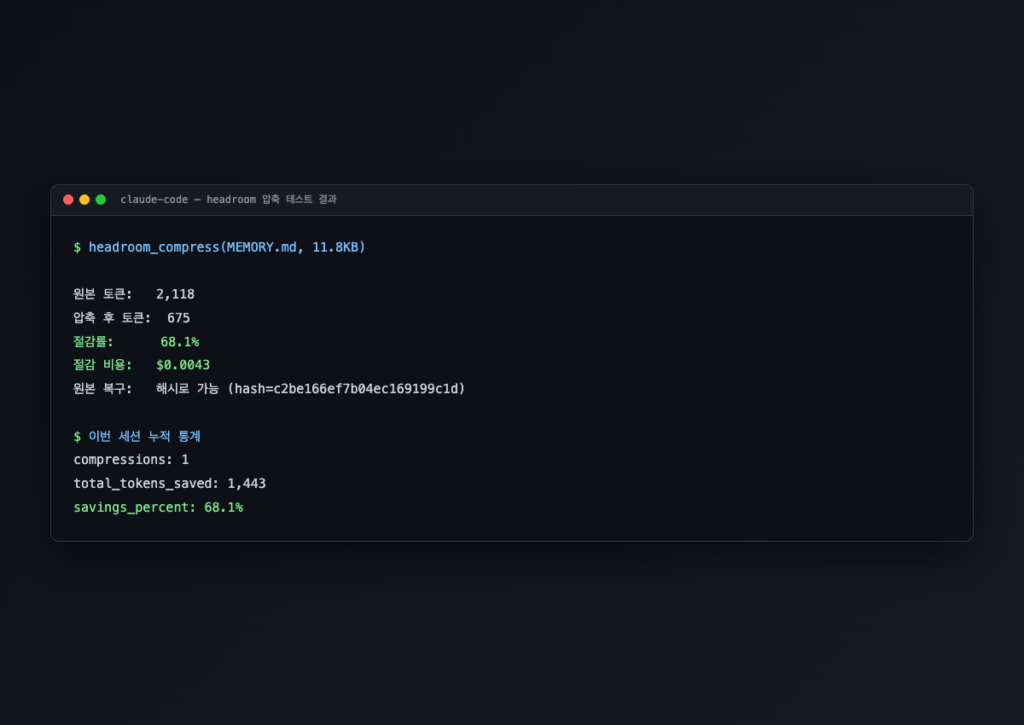
원본 손실이 걱정됐는데, 그 부분을 제일 먼저 확인했다. 압축된 내용은 해시값으로 묶여서 저장된다. 요약해서 버리는 구조가 아니었다. 압축해서 보관하고, 필요하면 원본을 다시 꺼낼 수 있는 구조였다. 이 부분은 안심해도 된다.
설치 후 잊혀지는 도구, 워크플로에 끼워 넣기
새로 깔 게 없었다. 8개를 확인하고, 결국 답은 9번째였는데, 그것도 이미 갖고 있던 거였다.
문제는 도구가 없는 게 아니었다. 워크플로에 넣지 않은 게 문제였다. 설정 파일에만 있고 실제로 쓰지 않으면 없는 것과 다르지 않다.
그래서 규칙을 하나 만들었다. 앞으로 큰 파일을 읽거나 API 응답을 받을 때 headroom을 먼저 거친다. 순서에 박아넣지 않으면 또 잊어버린다. 이번에 확인했다.
주기적으로 내 설정 파일을 열어서 연결된 도구 목록을 확인해야 한다. 설치했다고 끝이 아니다. 실제로 쓰이고 있는지 보지 않으면 모른다. 이건 귀찮아도 해야 한다.
다음에 사용량 점검할 때는 도구 목록부터 열어볼 생각이다. GitHub 카드를 캡처하기 전에.